「基本設定」では、以下の設定ができます。
1、公開設定
2、デザイン設定
3、CSS設定
4、メール設定
5、ダブルオプトイン確認メール設定
6、埋め込みタグ設定(GA4)
1、公開設定
フォームの公開日時・終了日を指定することができます。
1、「登録フォーム一覧」(画面左)>フォームを選択します。
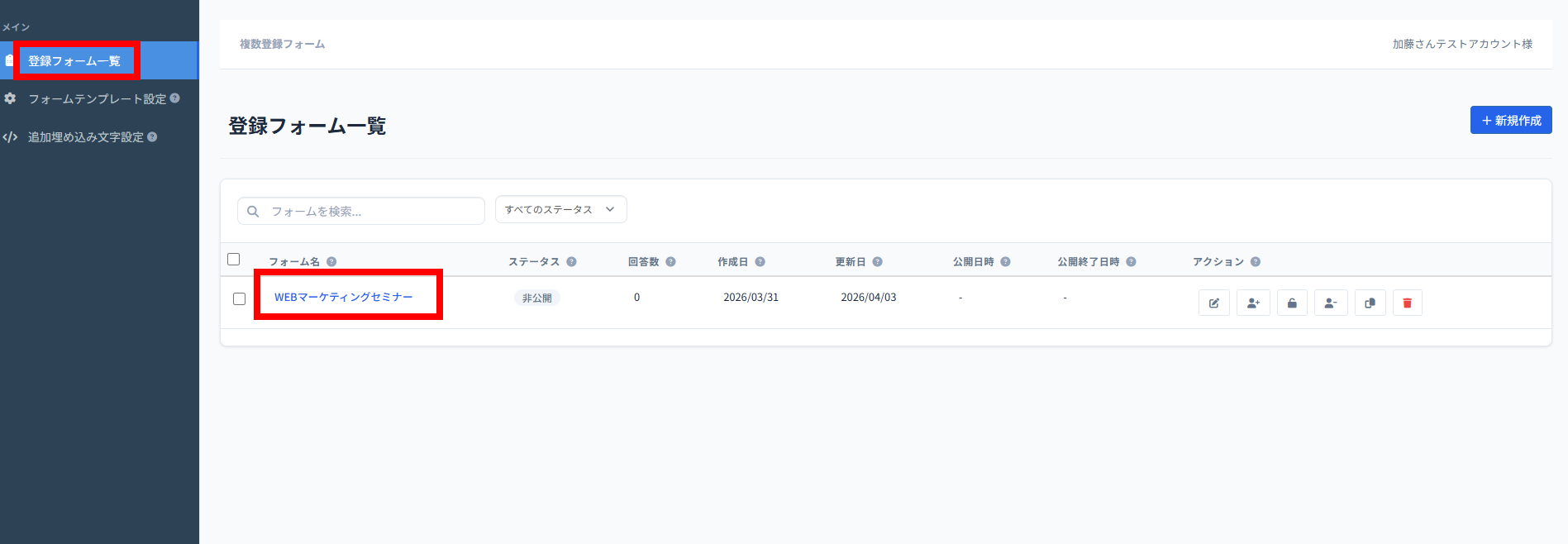
2、「基本設定」>「公開設定」をクリックします。
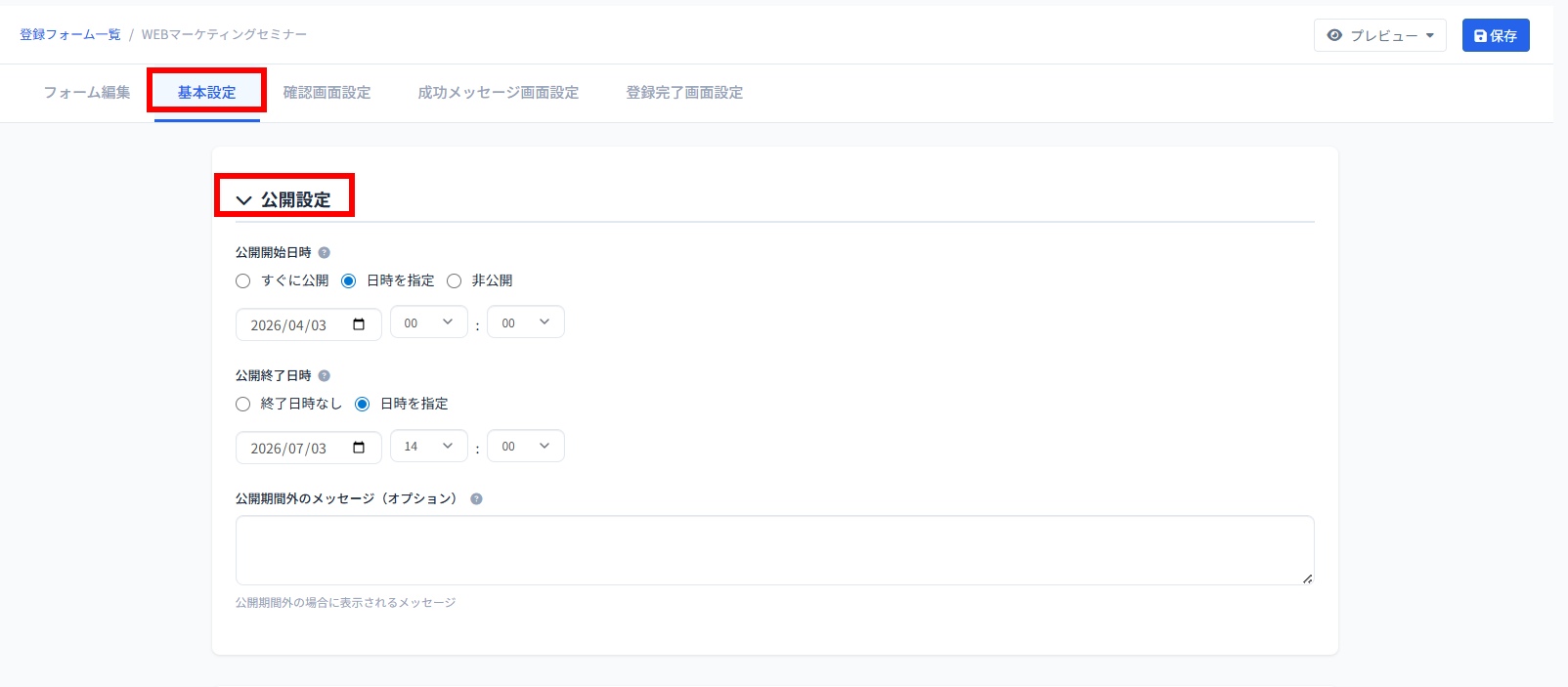
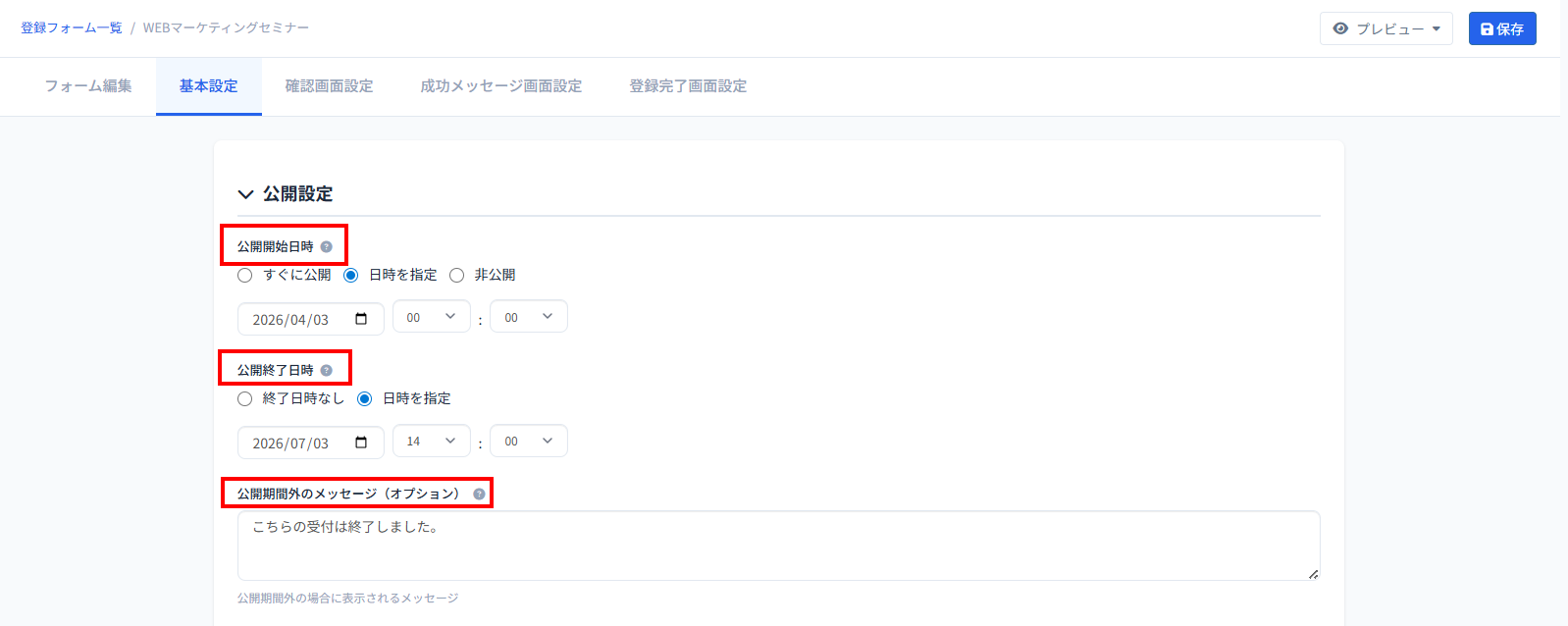
3、公開日時、公開終了日時、公開期間外のメッセージを入力できます。
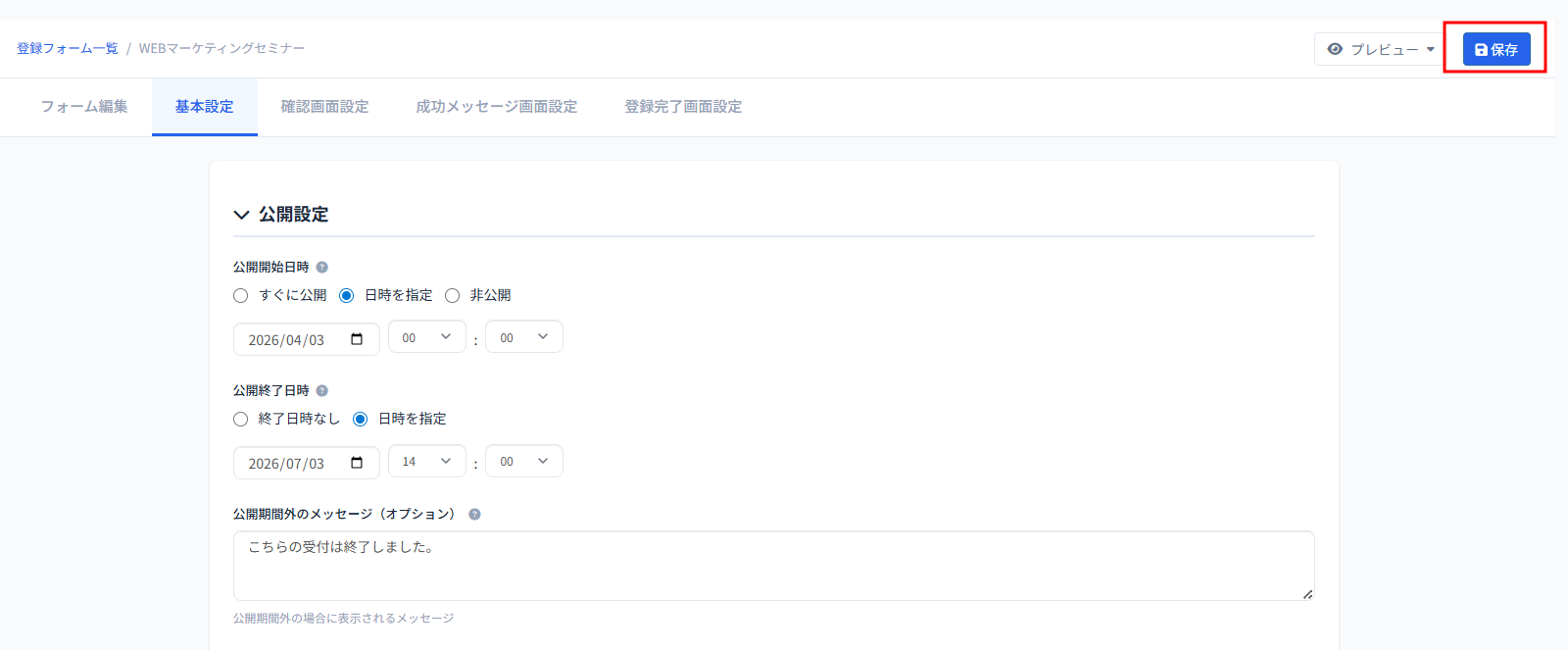
4、画面右上の「保存」ボタンをクリックします。
2、デザイン設定
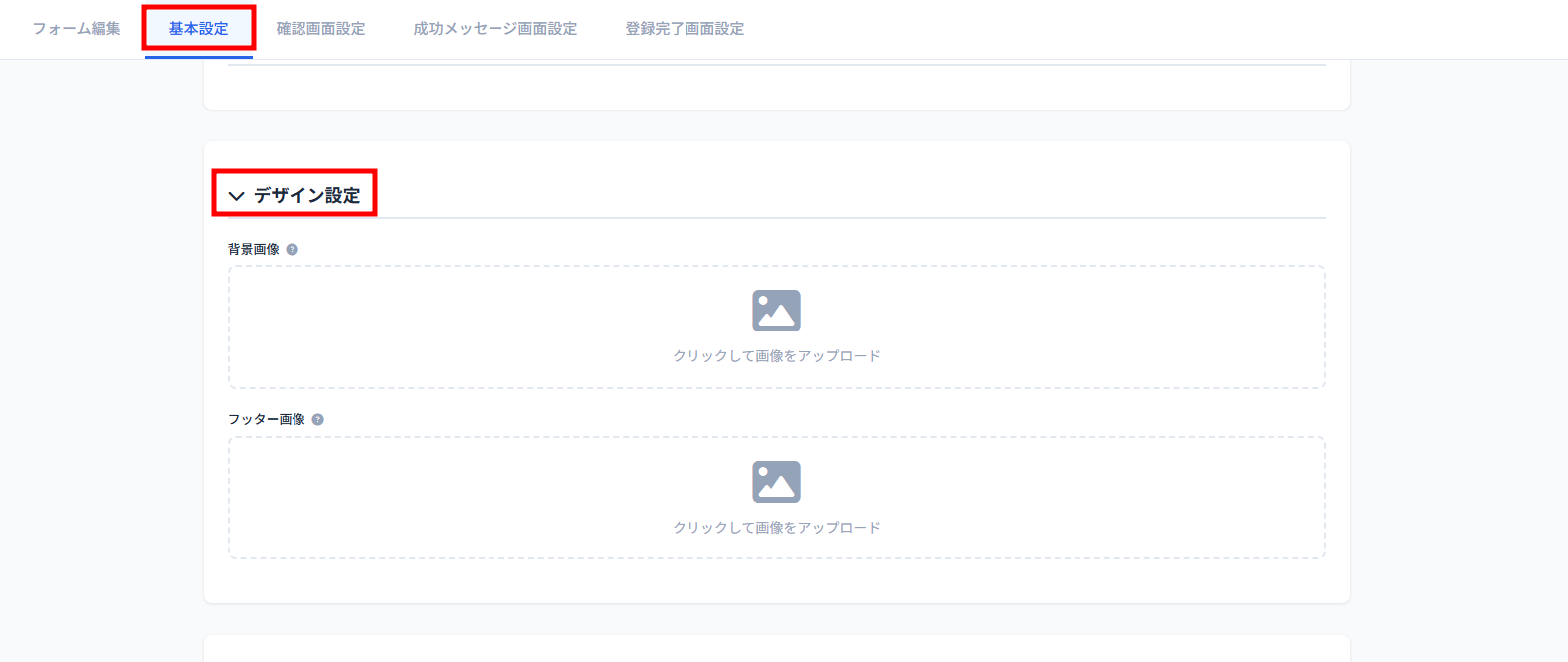
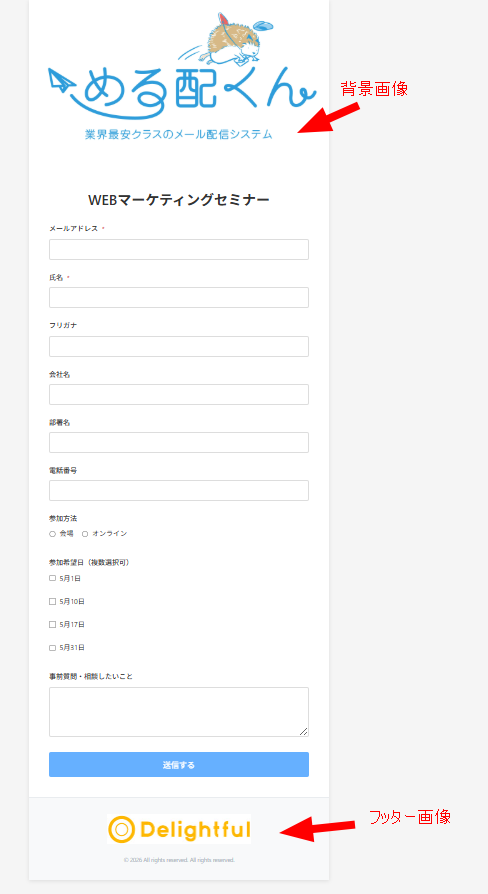
フォームの背景画像・フッター画像をアップロードできます。
1、「デザイン設定」をクリックします。
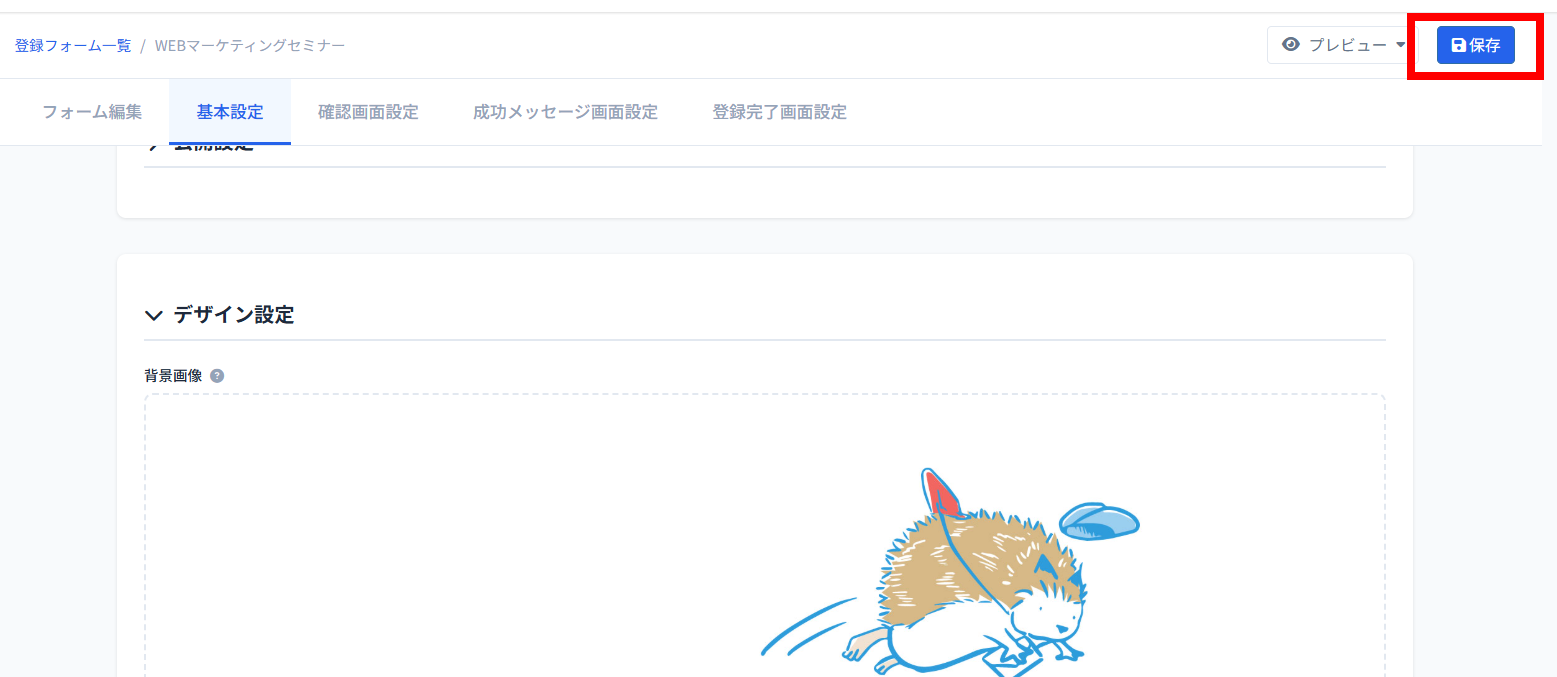
2、画像をアップロード後、「保存」ボタンをクリックします。
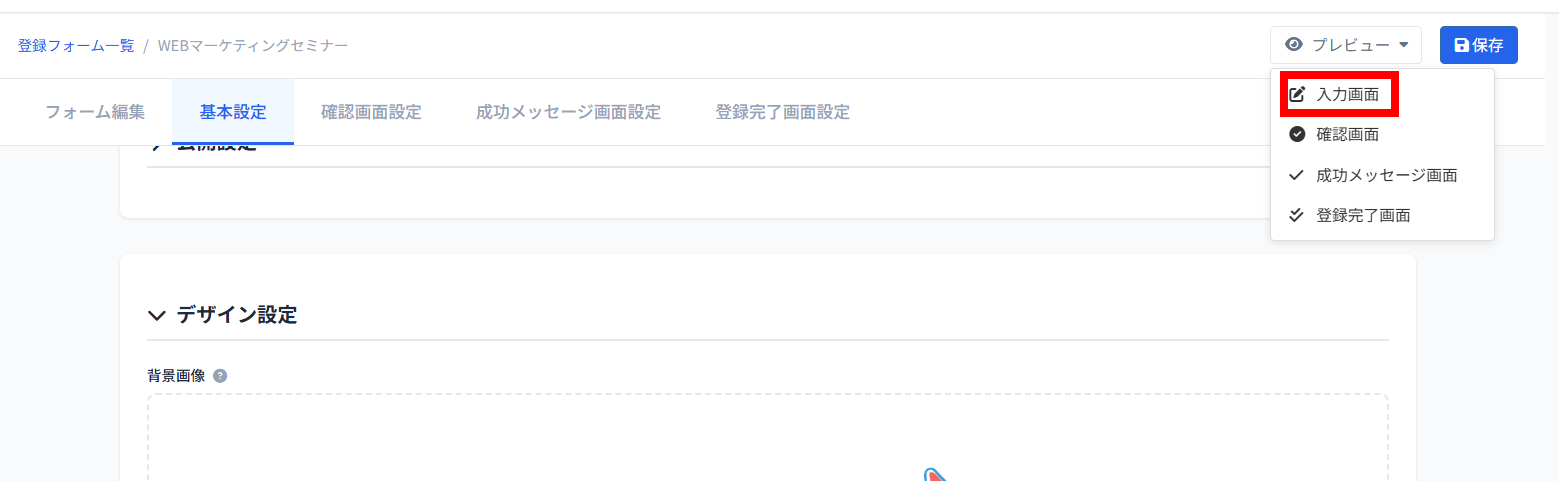
3、「プレビュー」>「入力画面」で実際の画面を確認できます。
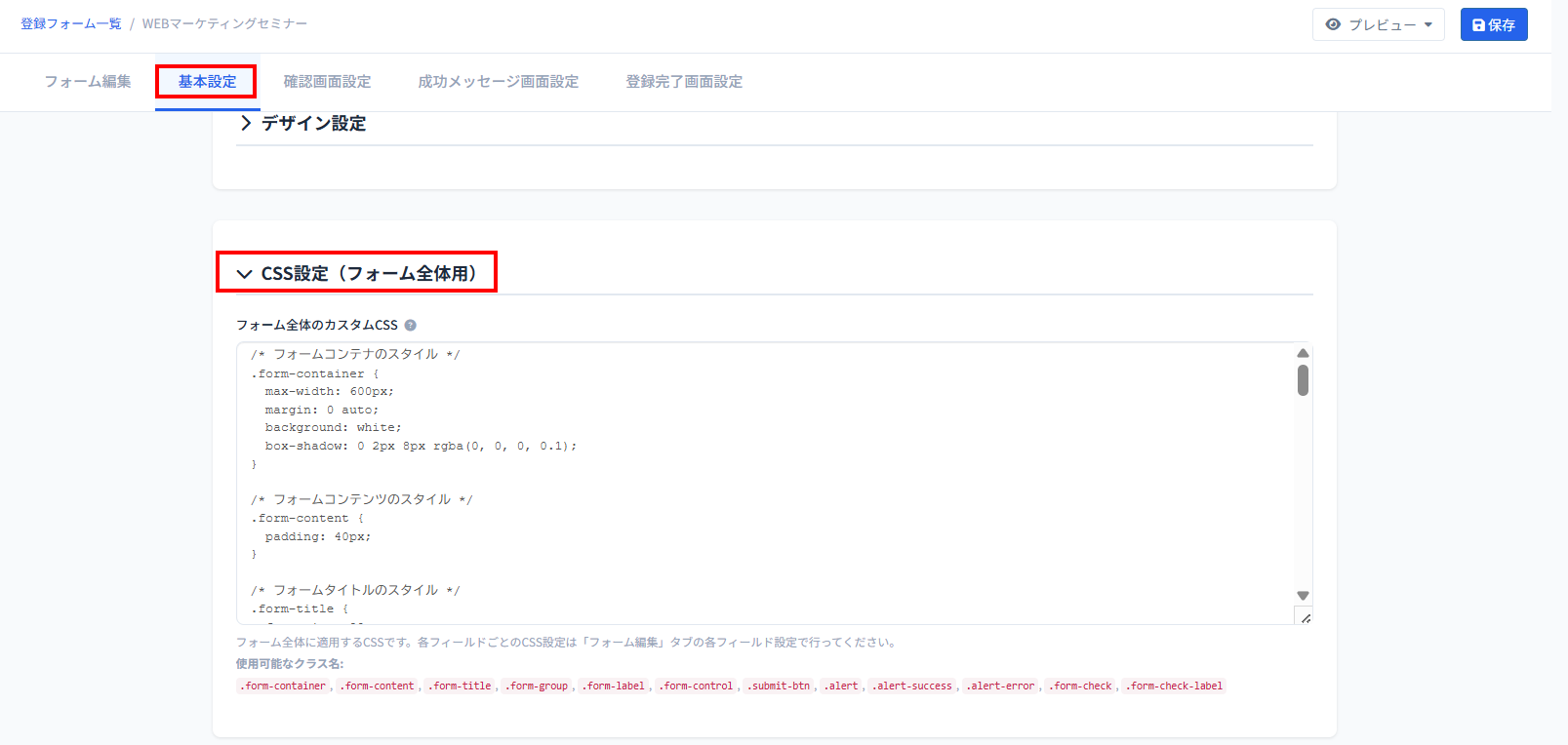
3、CSS設定(フォーム全体用)
フォームのUIを変更できます。
※こちらはサポート対象外となりますので、HTMLに詳しい方にご確認ください。
4、メール設定
登録完了メールをユーザーに送付することができます。
1、「メール設定」をクリックします。
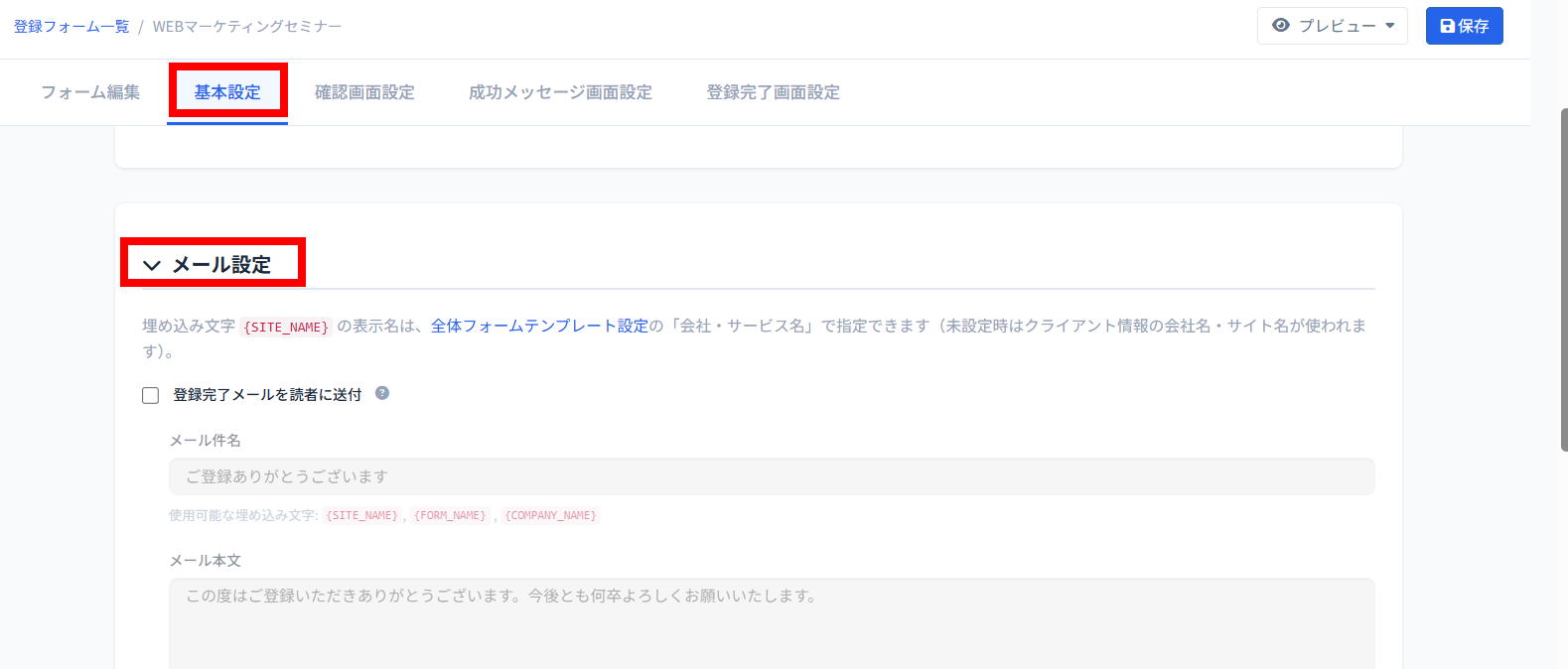
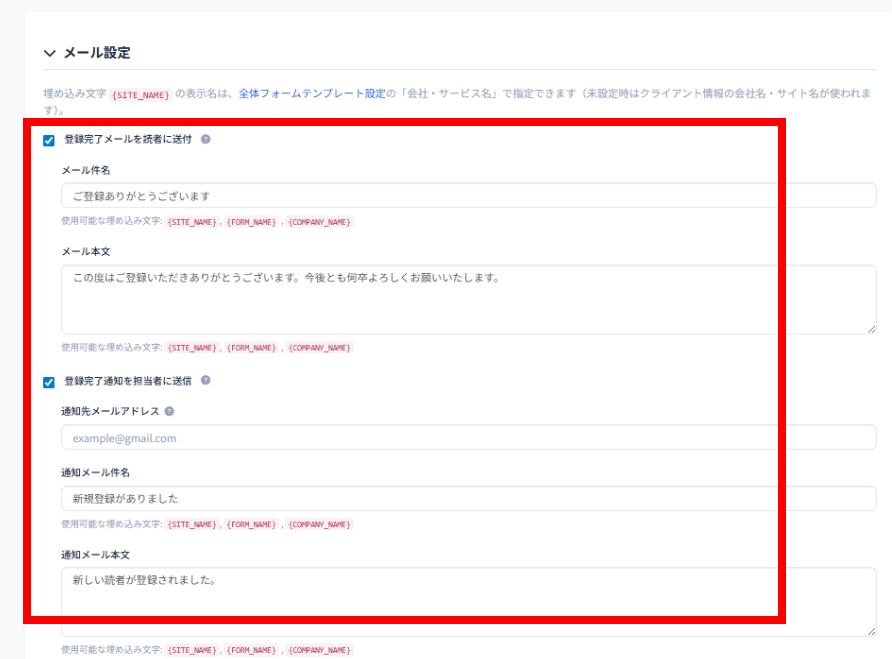
2、「登録完了メールを読者に送付」にチェックを入れ、件名・本文を作成します。
「登録完了通知を担当者に送信」にチェックを入れると、登録があった場合に指定のアドレスに通知が届くようになります。
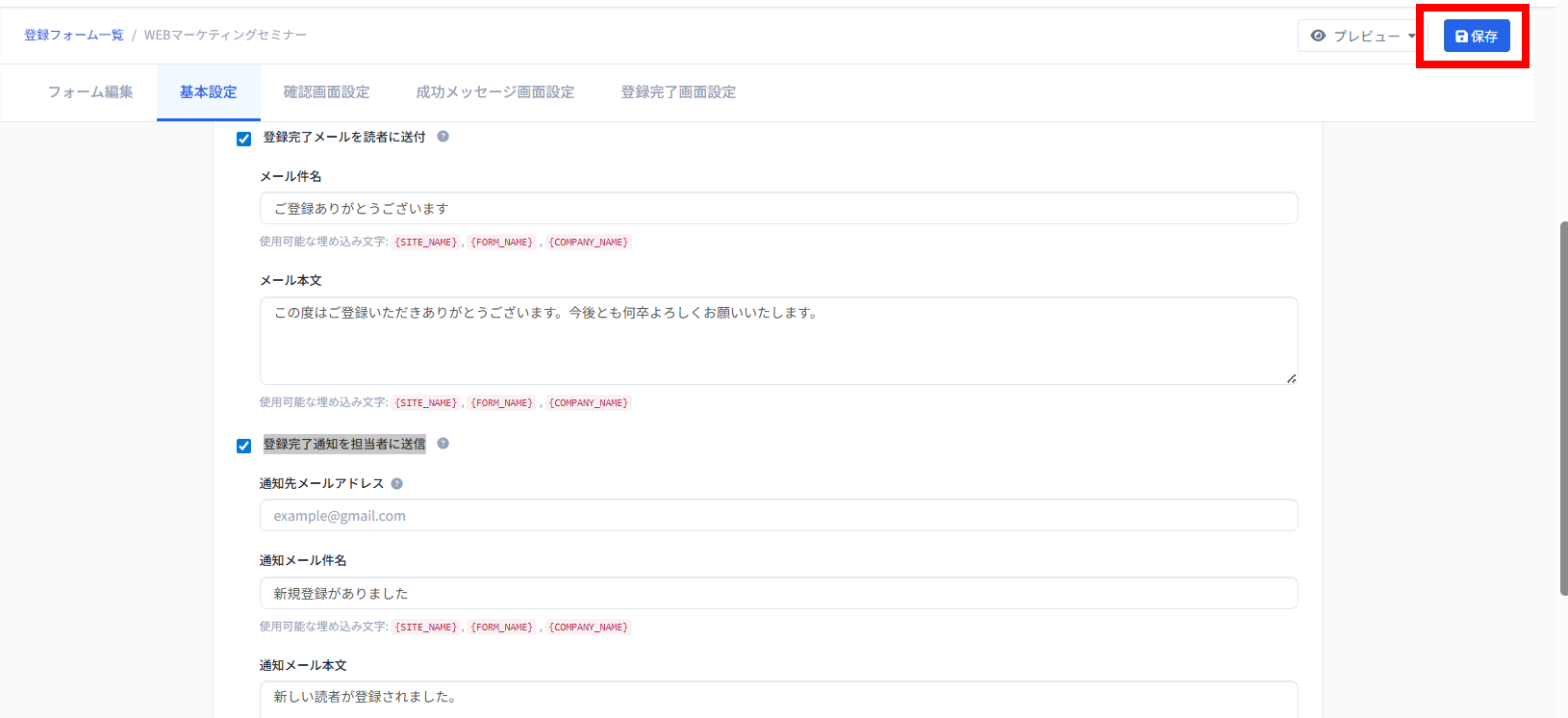
3、本文編集後、画面右上の「保存」ボタンをクリックします。
5、ダブルオプトイン確認メール設定
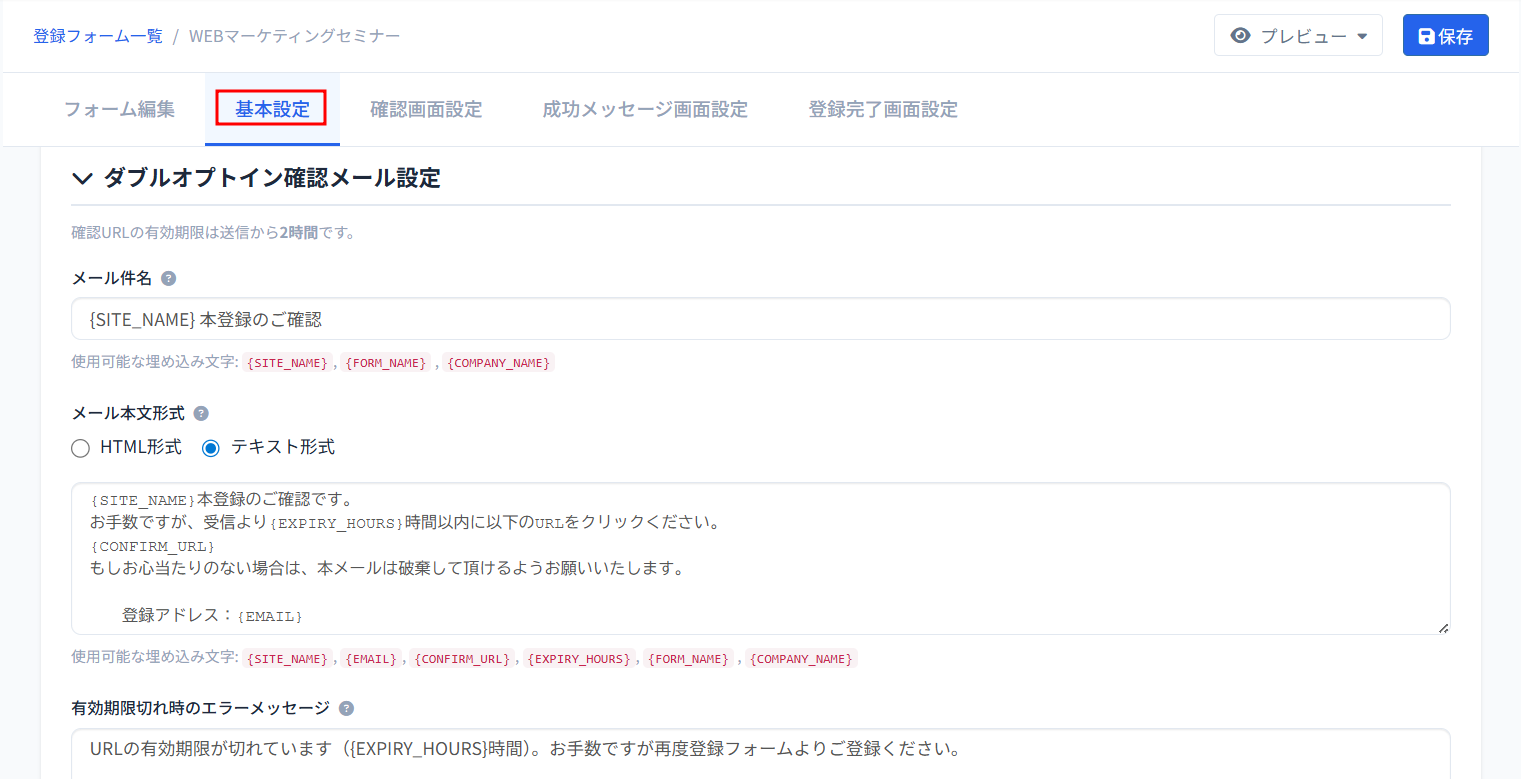
ダブルオプトイン用の確認メール本文は、自由に編集が可能です。
なお、確認URLの有効期限は送信から2時間です。 本文内の変数 {EXPIRY_HOURS} がその残り時間を表示します。
【ご注意】 {EXPIRY_HOURS}および{CONFIRM_URL} を削除すると保存ができません。これら2つのコードは必ず本文内に含めて作成してください。
1、「ダブルオプトイン確認メール設定」をクリックします。
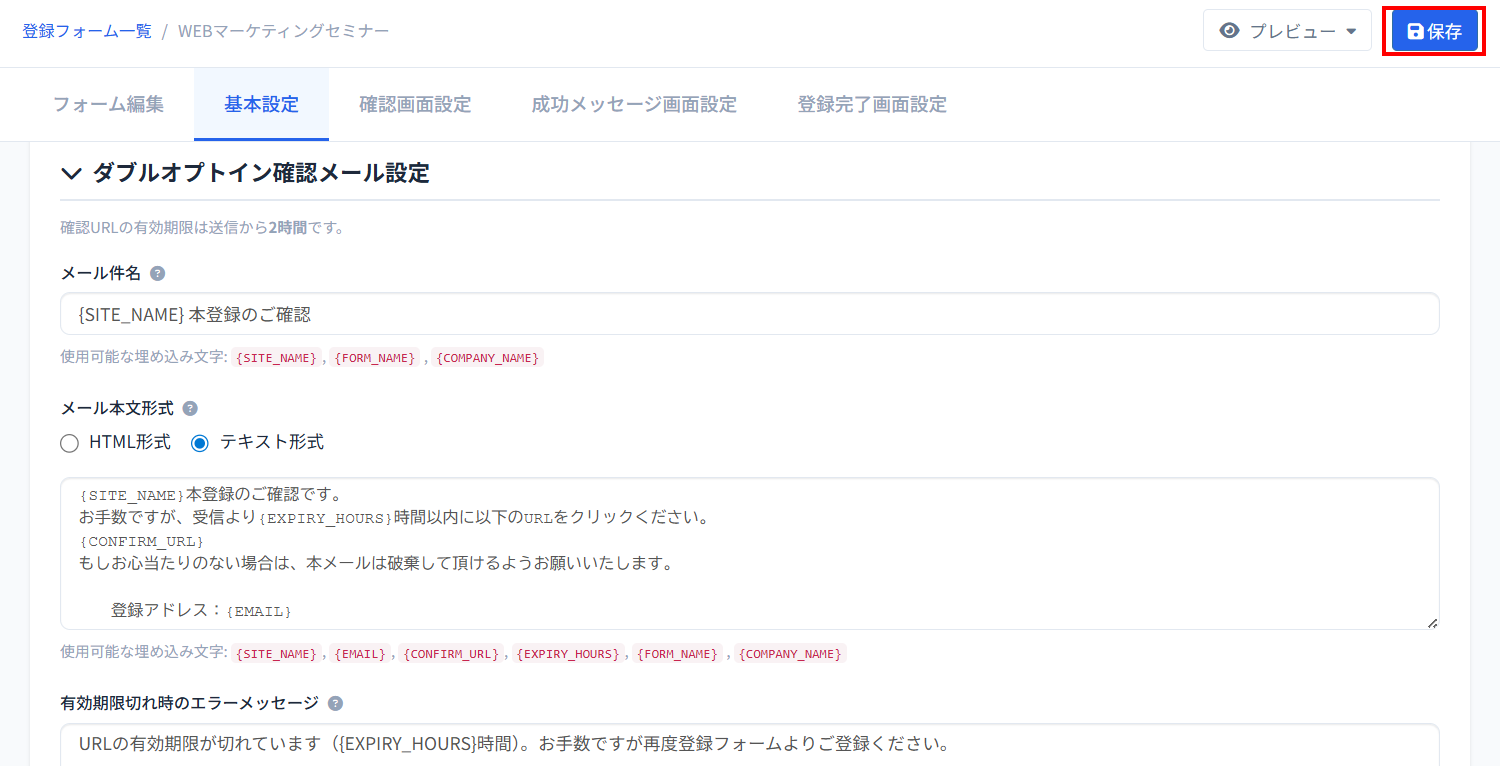
2、本文編集後、画面右上の「保存」ボタンをクリックします。
6、埋め込みタグ設定
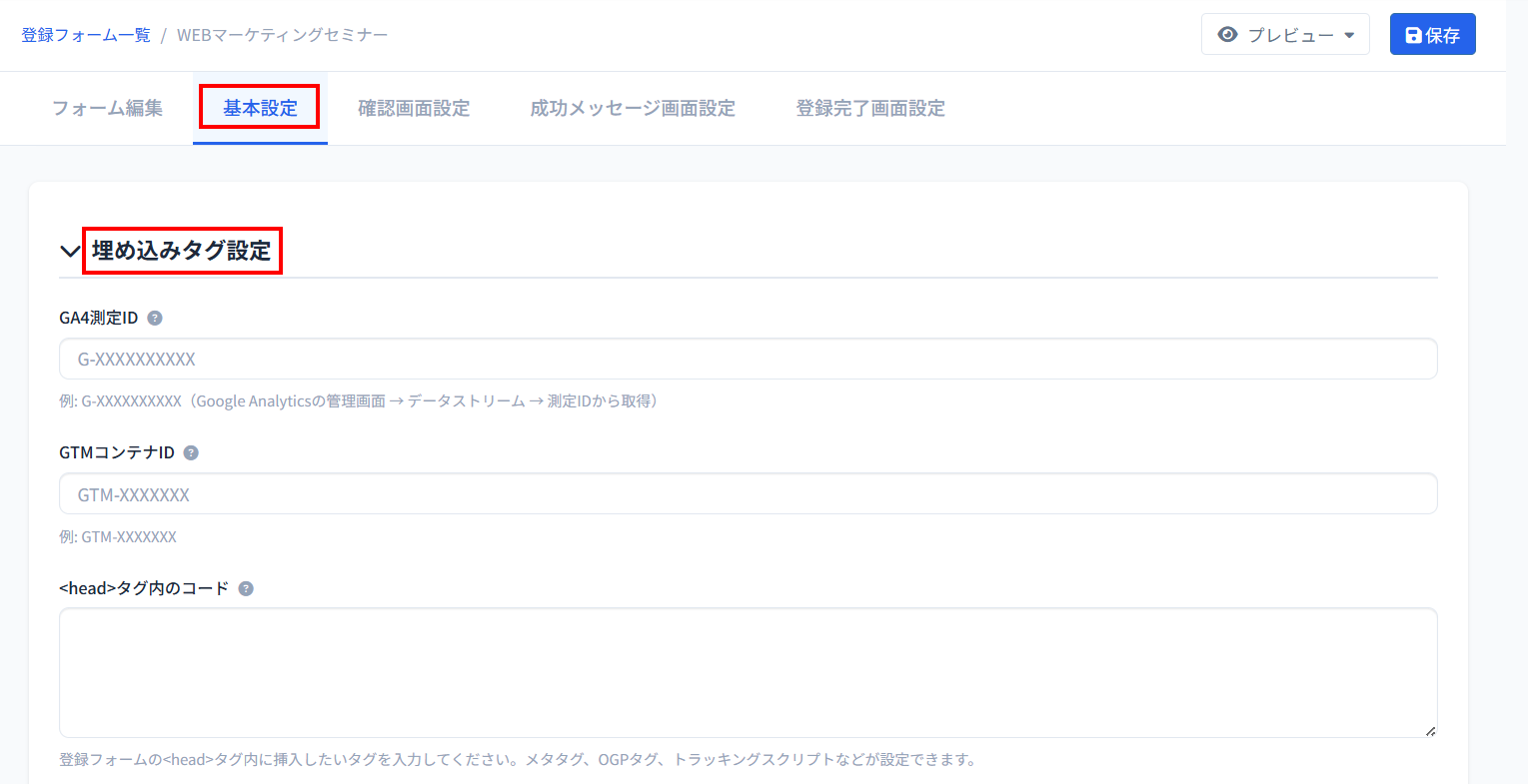
登録フォームにGoogleアナリティクス(GA4)やGoogleタグマネージャー(GTM)を設置して、アクセス解析や広告計測を行うことができます。
下記の3つの方法のいずれかより設置が可能です。
・GA4(Googleアナリティクス4)を設置する場合
・GTM(Googleタグマネージャー)を設置する場合
・その他のカスタムタグを設置する場合
※こちらの設定はサポート対象外となります。Googleアナリティクスに詳しい方にご確認ください。
1、「埋め込みタグ設定」をクリックします。
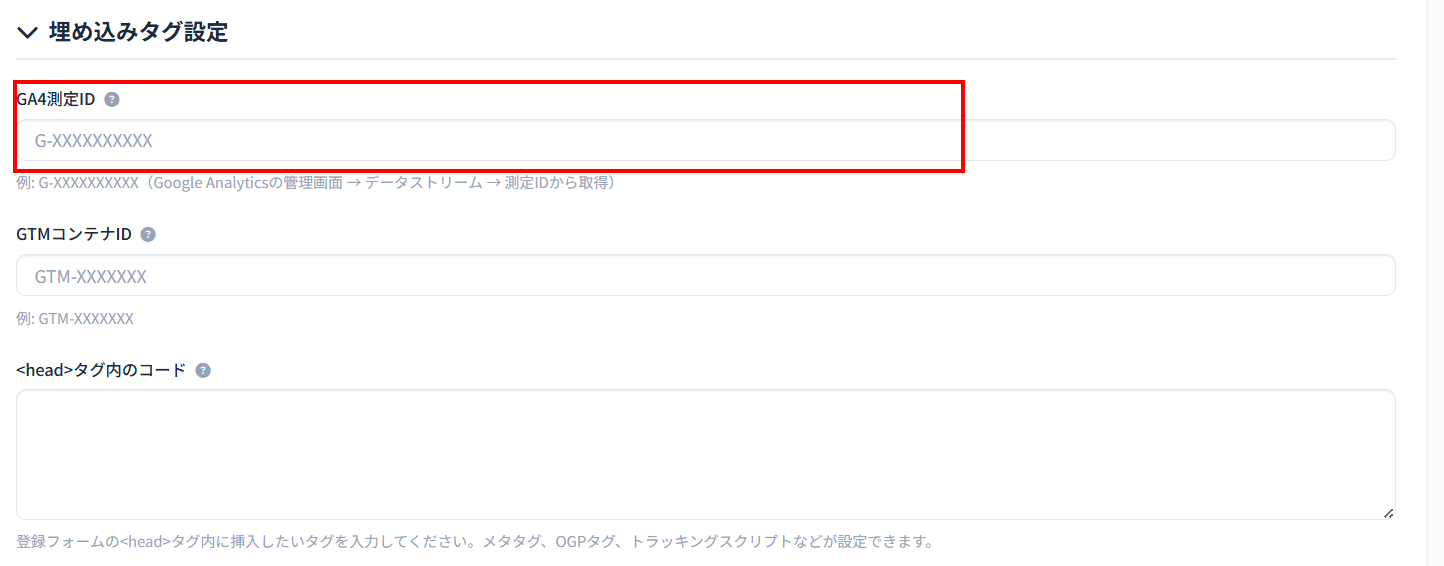
GA4(Googleアナリティクス4)を設置する場合
「GA4測定ID」の欄に、G-から始まる測定IDを入力してください。
取得方法: Googleアナリティクス管理画面 > データストリーム > 対象のストリームを選択 > 「測定ID」をコピー
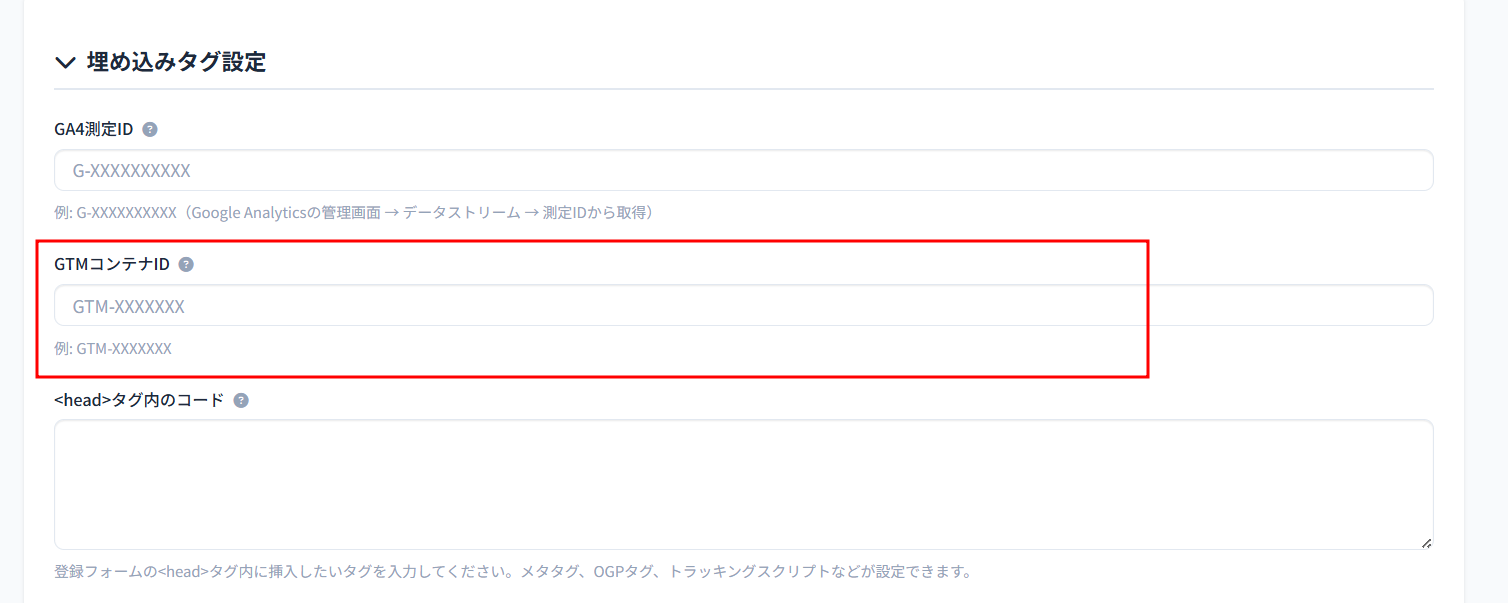
GTM(Googleタグマネージャー)を設置する場合
「GTMコンテナID」の欄に、GTM-から始まるコンテナIDを入力してください。
メリット: GTMを利用すれば、複数の計測タグを一括で管理できるため、効率的です。
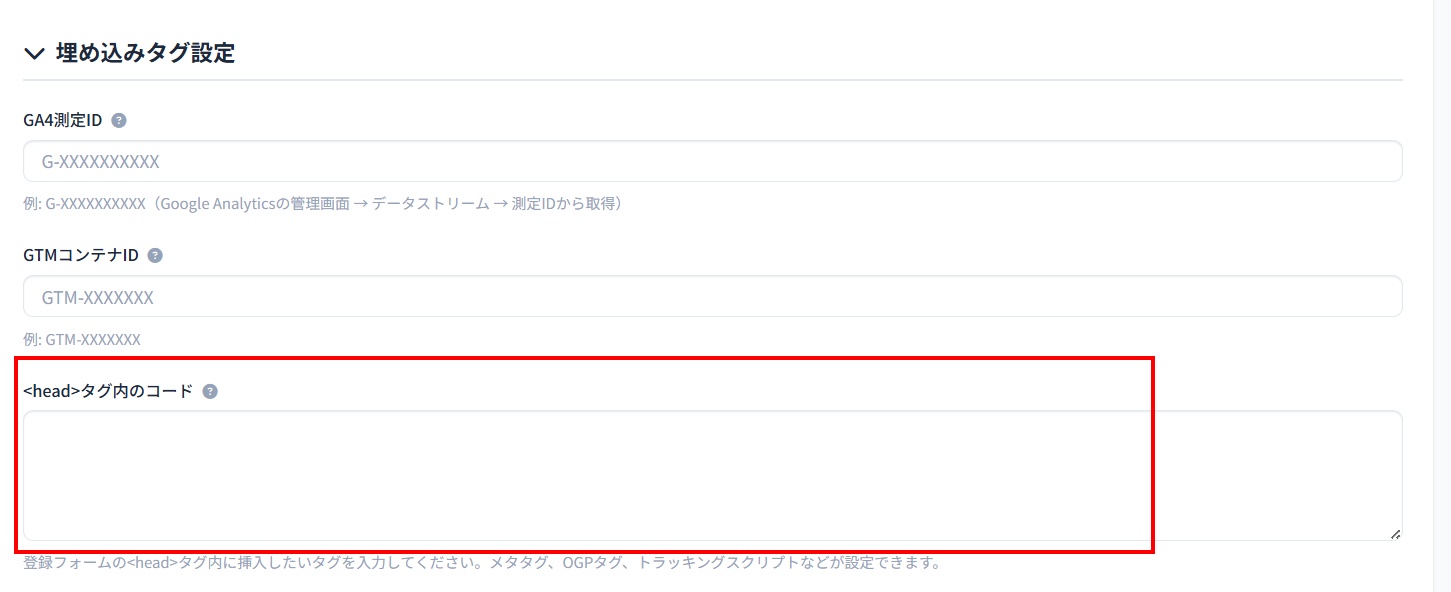
その他のカスタムタグを設置する場合
<head>タグ内のコード欄を使用します。
用途: メタタグ、OGP設定(SNSシェア用画像)、各社の広告トラッキングスクリプトなどを直接入力して設定できます。
それぞれの詳しい設定方法については下記をご確認ください。
https://drive.google.com/file/d/1sUDoTO4ab-VGoH4pEG32w43KkGXupIW8/view?usp=drive_link
注意:
GA4の測定IDを入力し、さらに「<head>タグ内のコード」にも同じGA4のタグを貼り付けてしまうと、アクセス数が2倍にカウントされる(二重計測)可能性があります。どちらか一方のみ設定してください。
反映確認:
設定保存後、実際の登録フォームを表示して、計測が正しく行われているかリアルタイムレポート等で確認することをお勧めします。
続いて、登録フォーム・解除フォームURLの案内となります。
「登録・解除URLについて」にお進みください。