登録フォームのURLについて
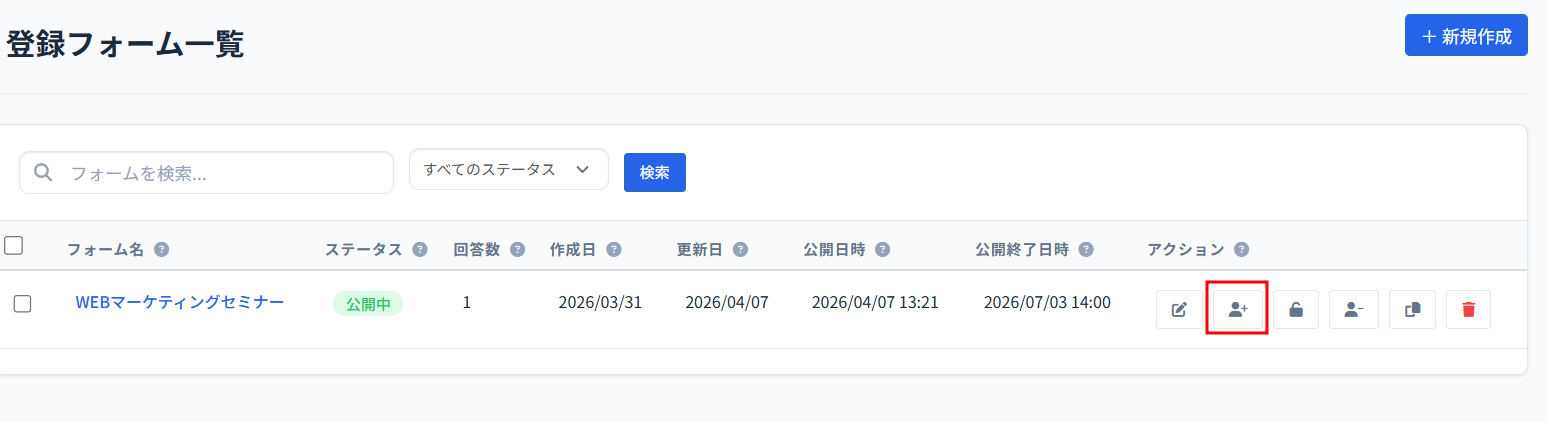
1、左から2番目のアイコンをクリックします。
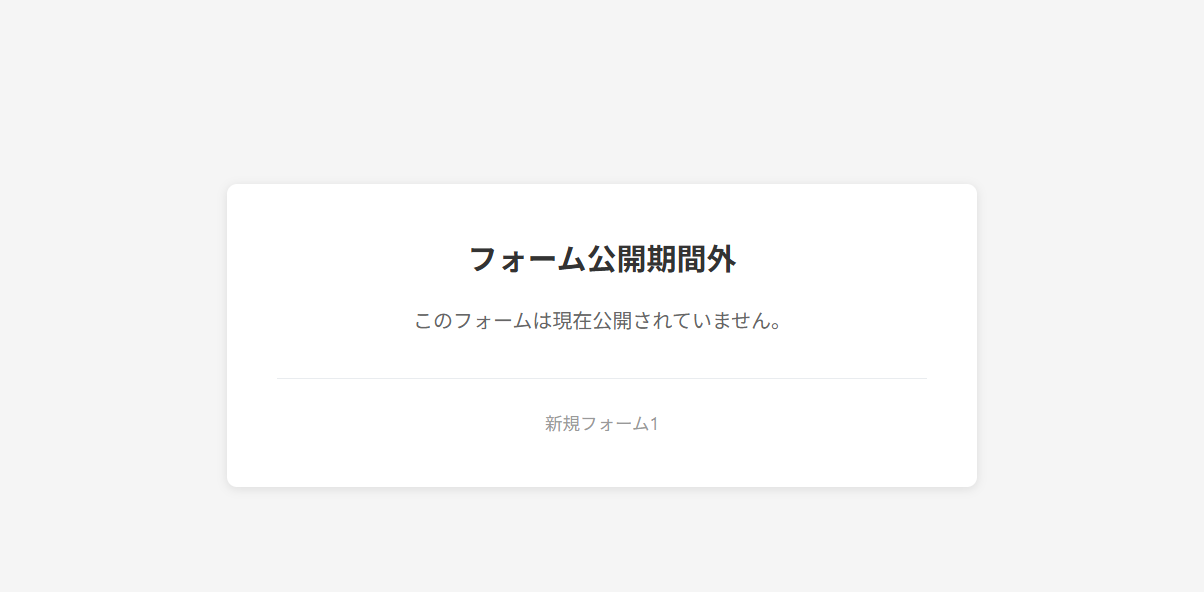
※下記の画面が出る場合は、「公開設定」より公開日などを設定ください。
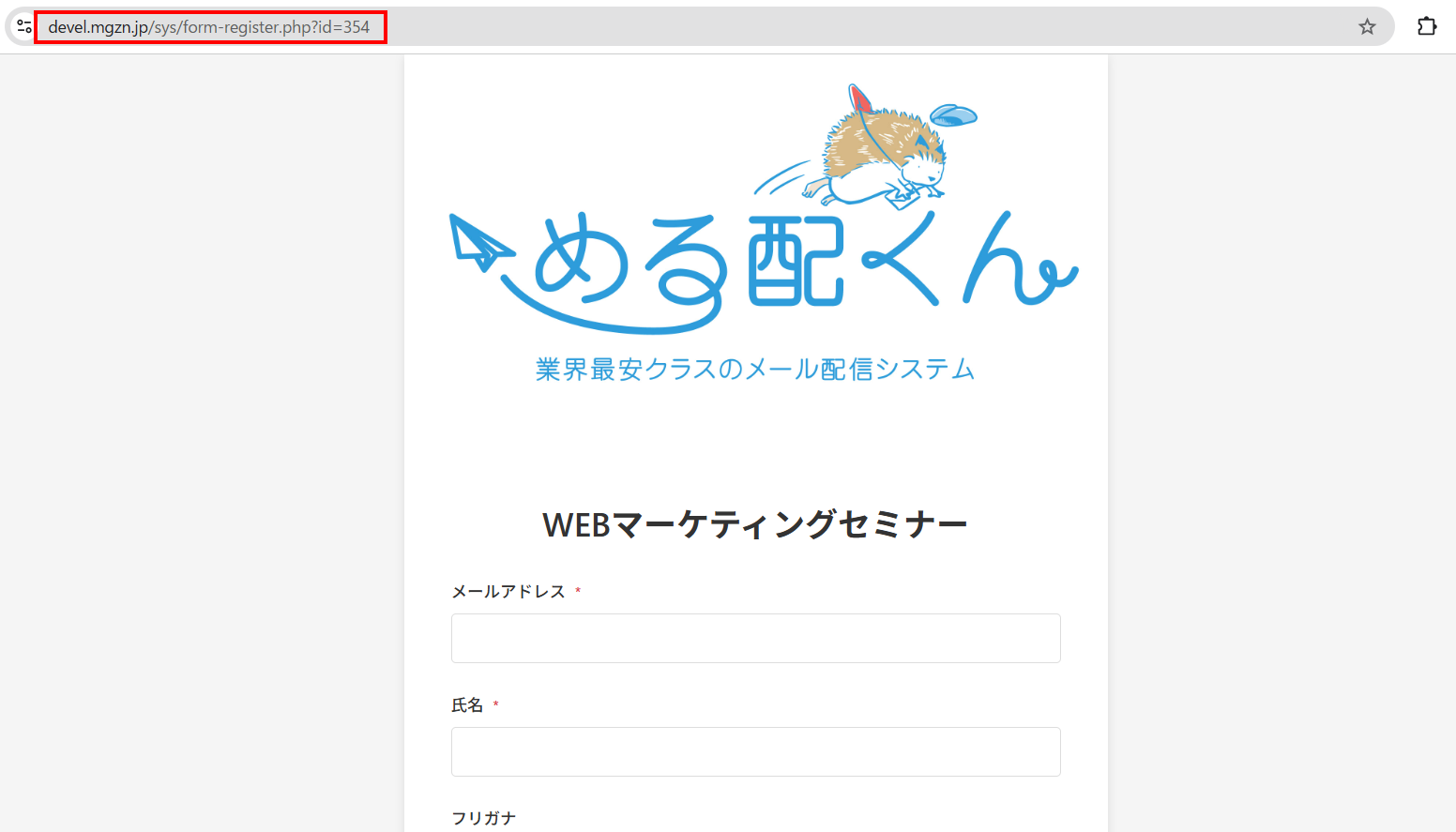
2、赤枠が「登録フォームURL」となります。
解除(配信停止)フォームについて
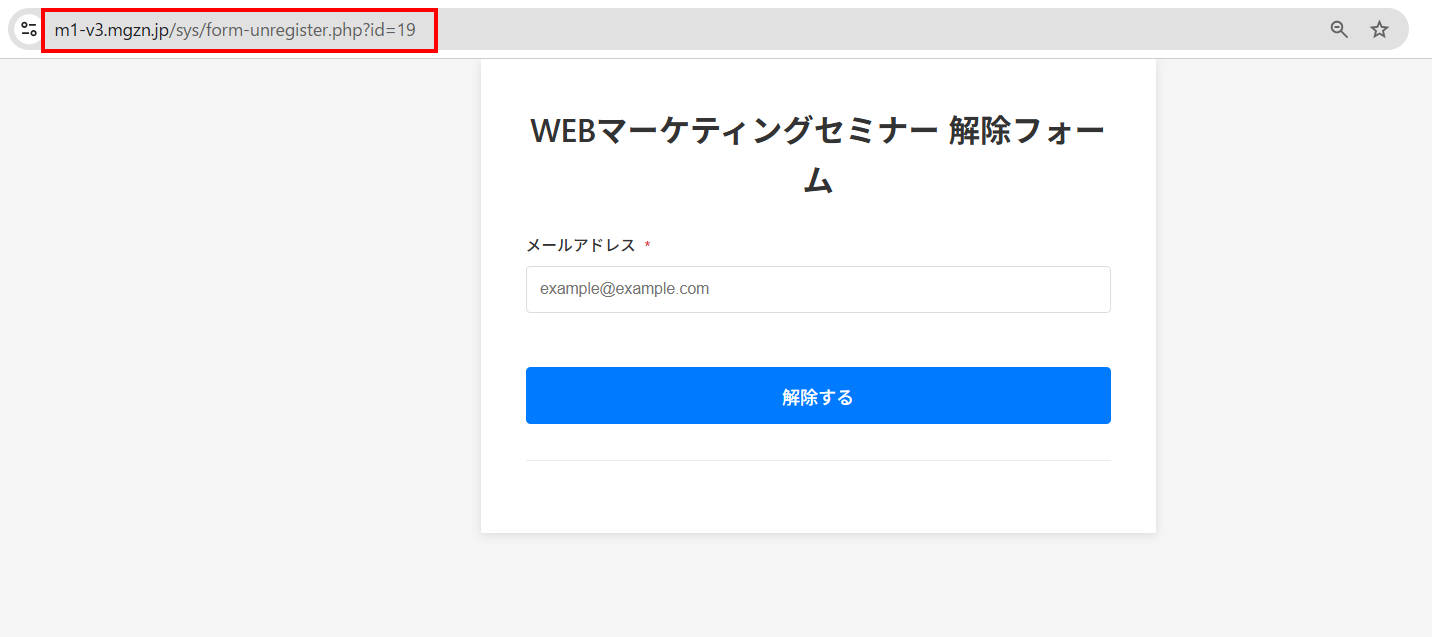
1、左から4番目のアイコンをクリックします。
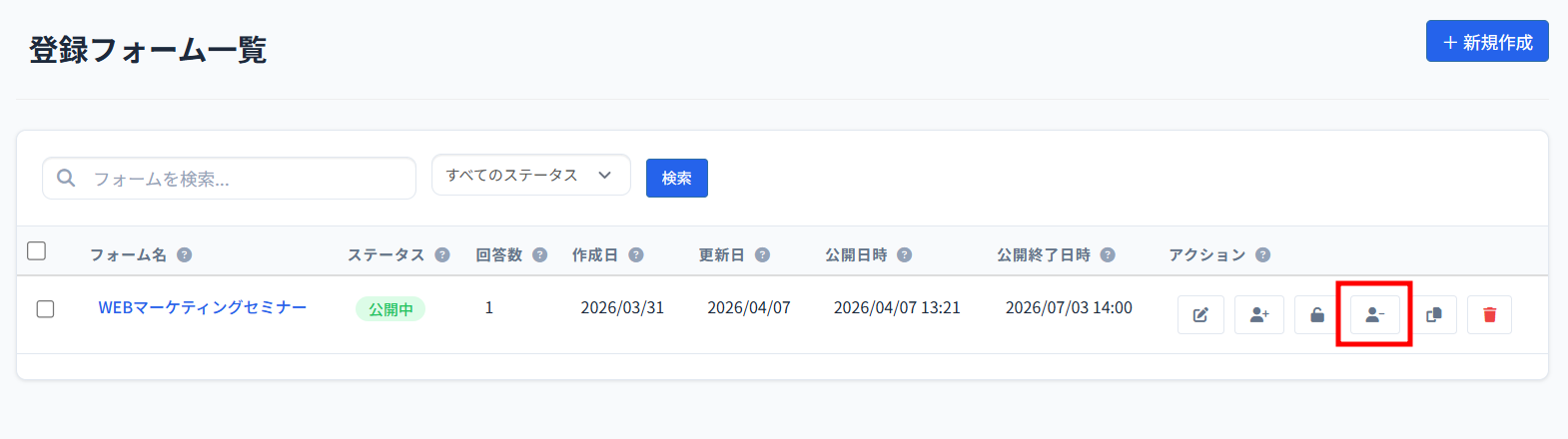
2、赤枠が「解除フォームURL」となります。
解除(配信停止)フォームの編集について
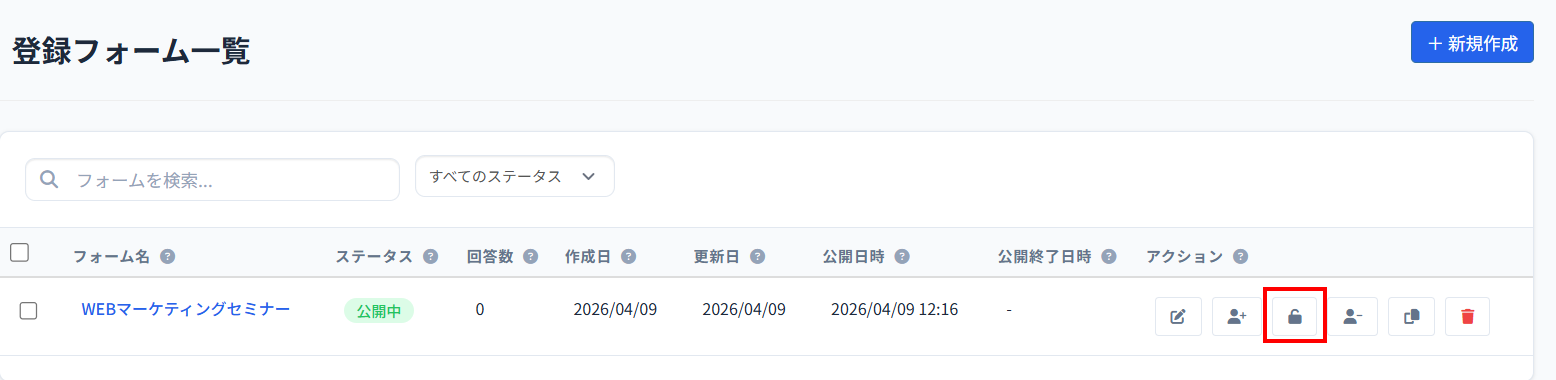
1、左から3番目のアイコンをクリックします。
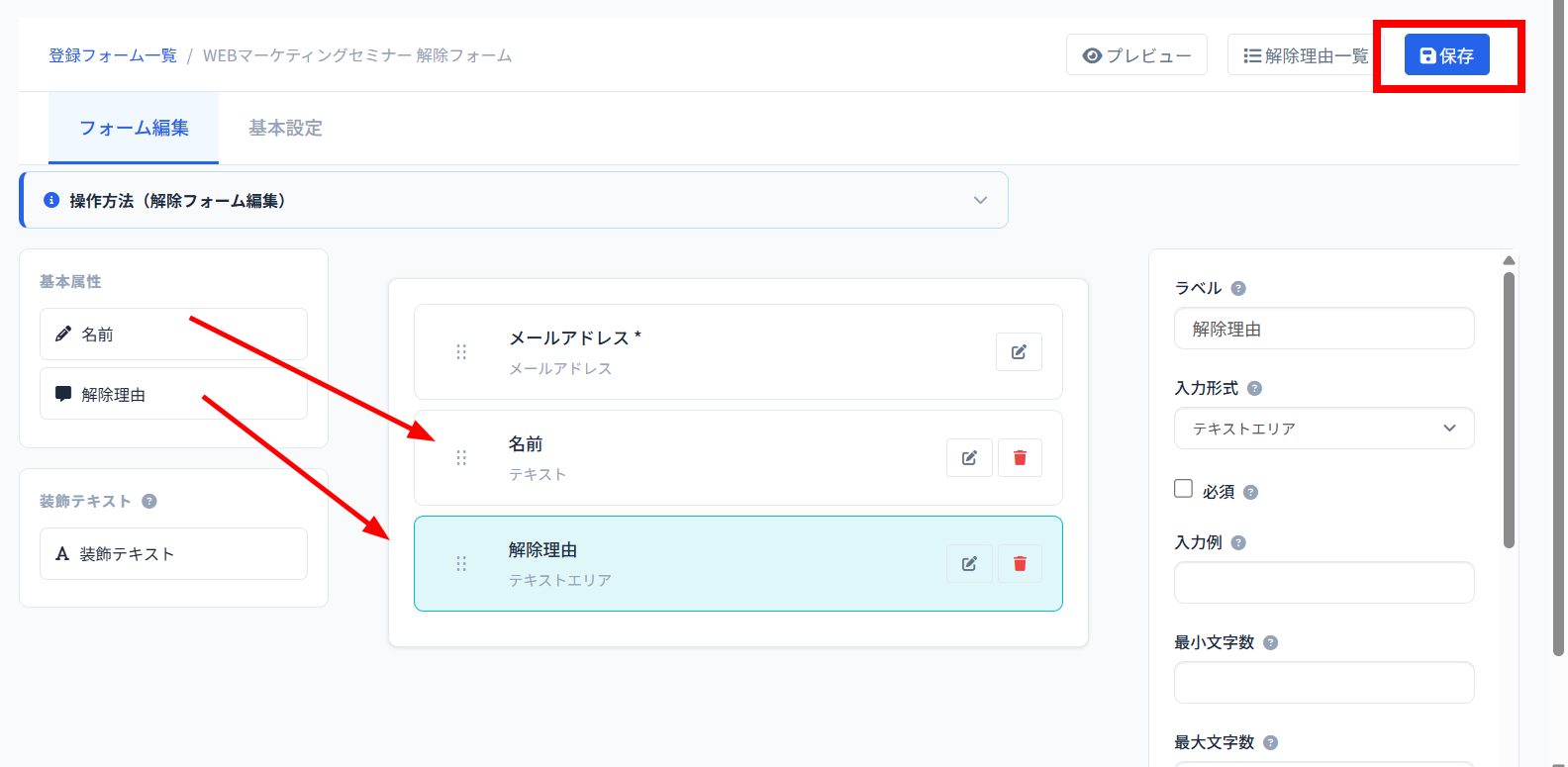
2、デフォルトでは、「メールアドレス」のみで解除ができるようになっていますが、「名前」「解除理由」を追加することもできます。
必要な場合は、ドラッグ&ドロップし「保存」をクリックします。
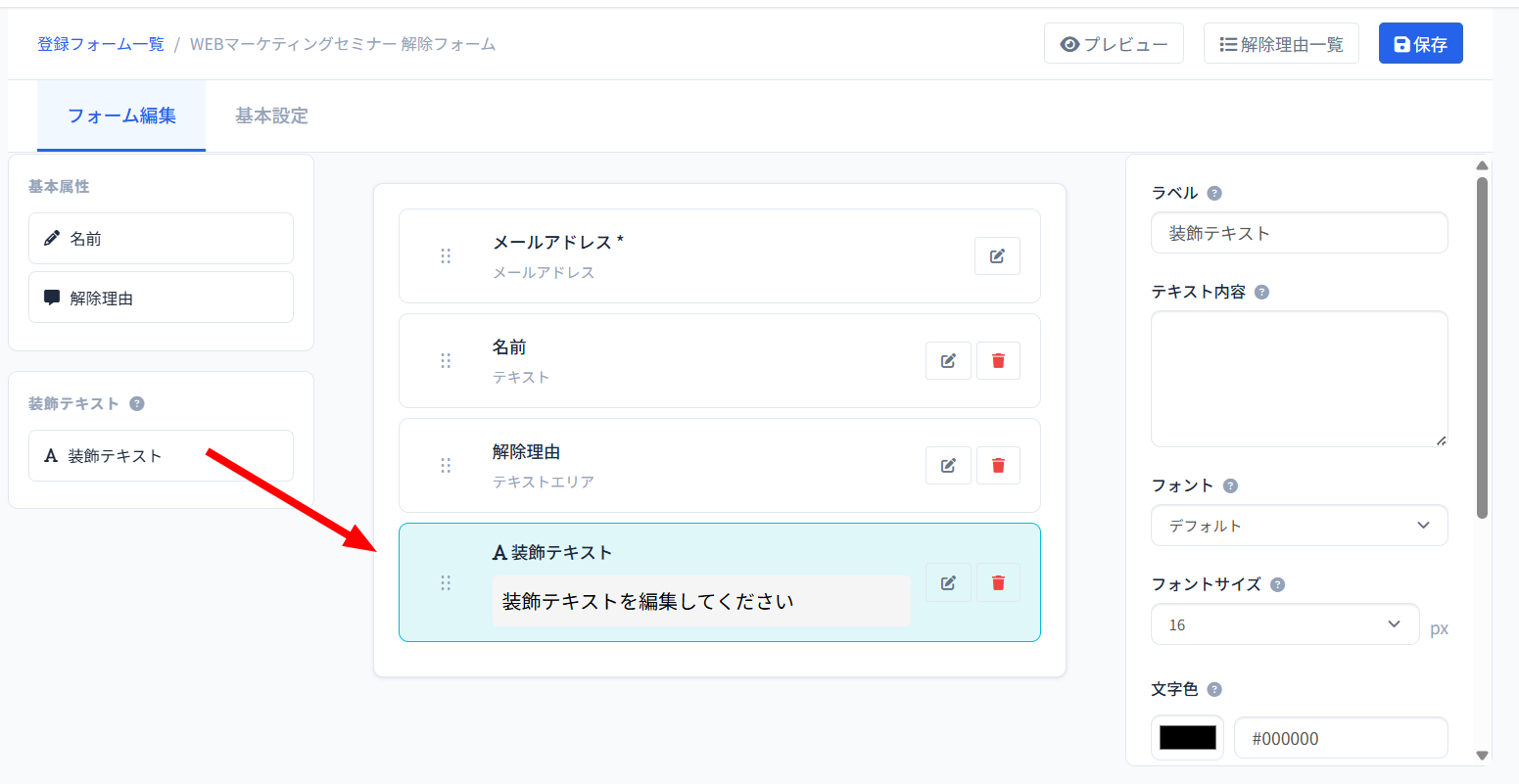
3、「装飾テキスト」を追加すると、解除フォームに文言を追加できるようになります。
「装飾テキスト」をドラッグアンドドロップします。
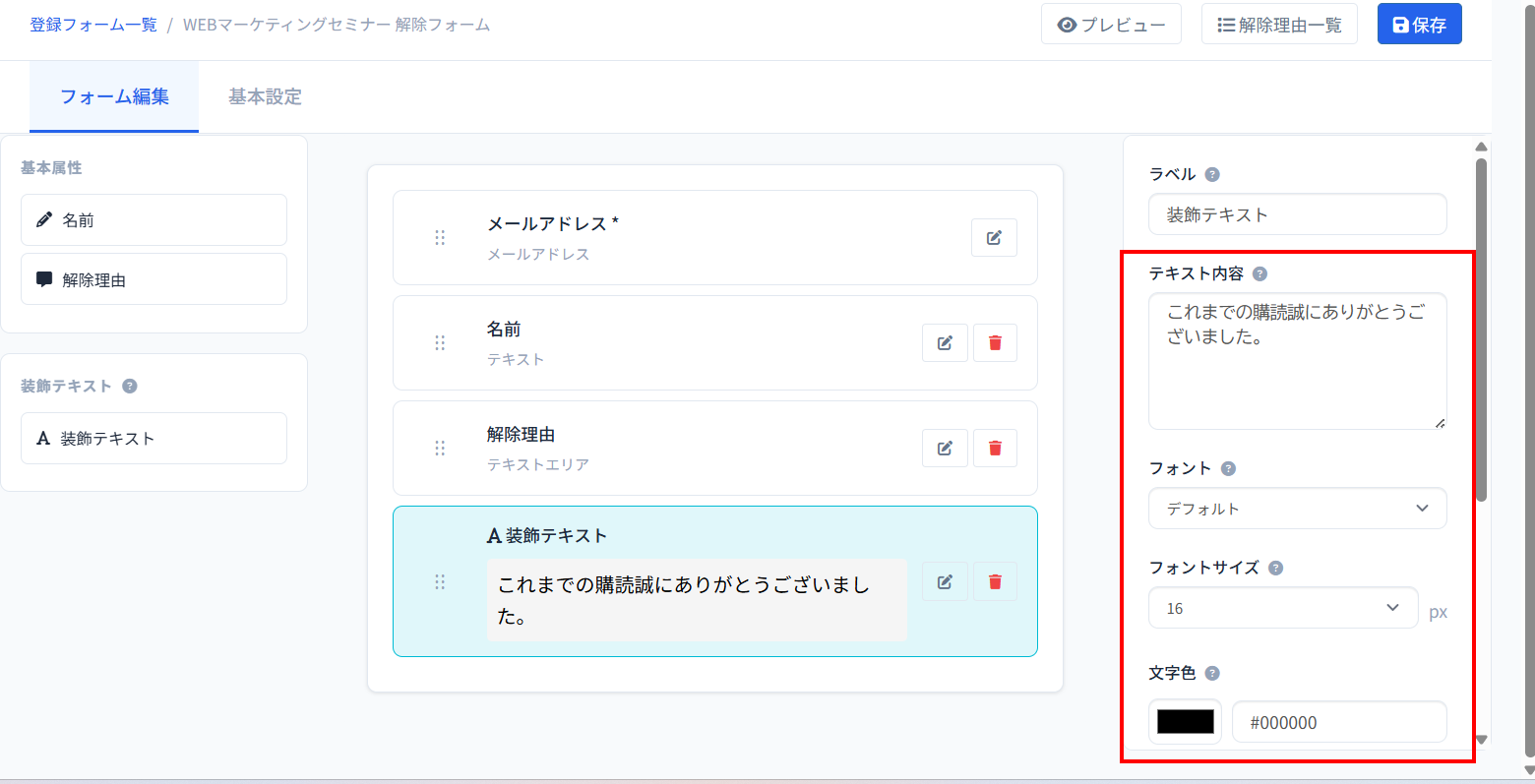
4、「テキスト内容」に表示させたい文言を入力します。
文字のサイズや色の変更もできます。
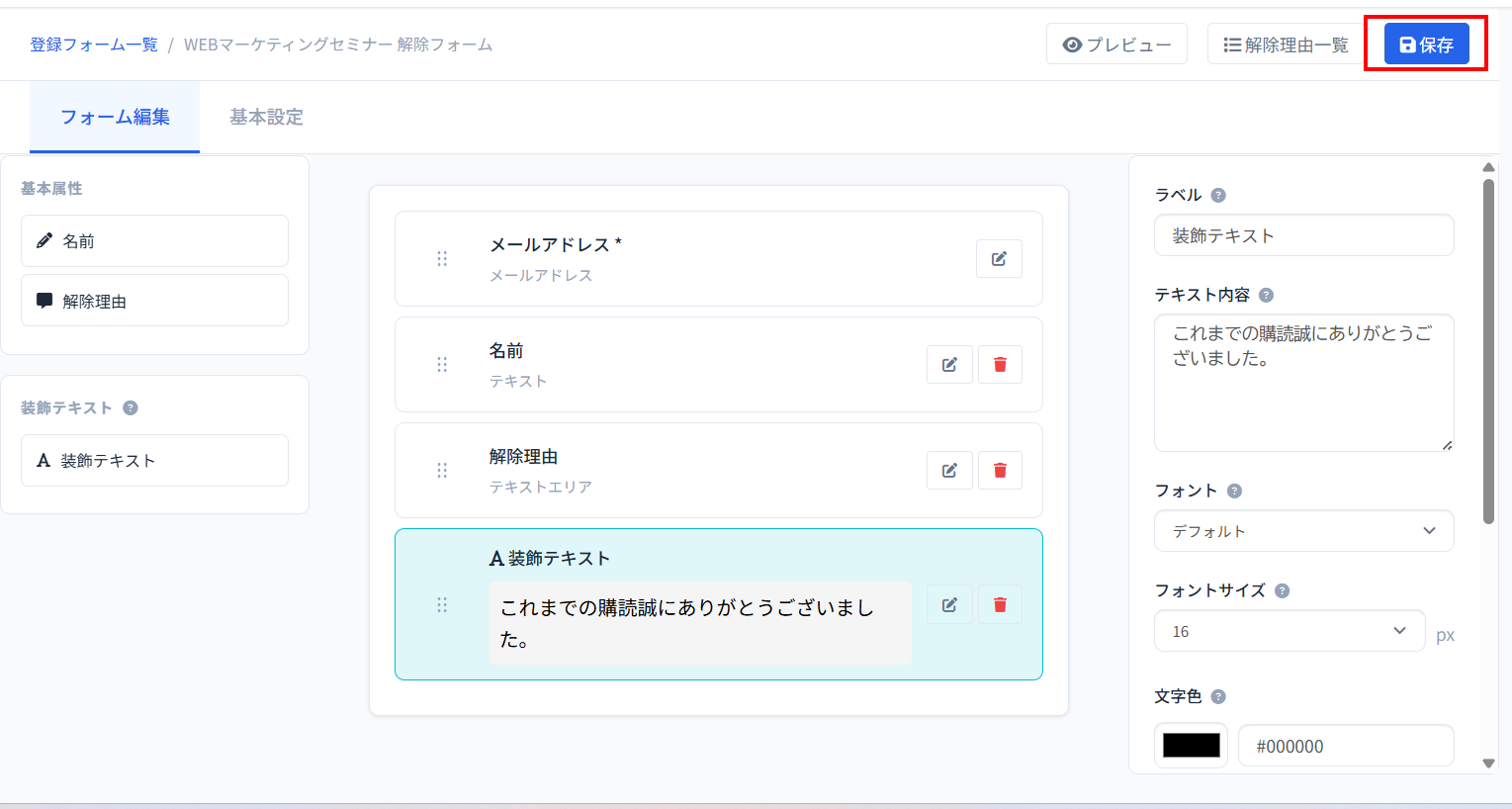
5、「保存」をクリックします。
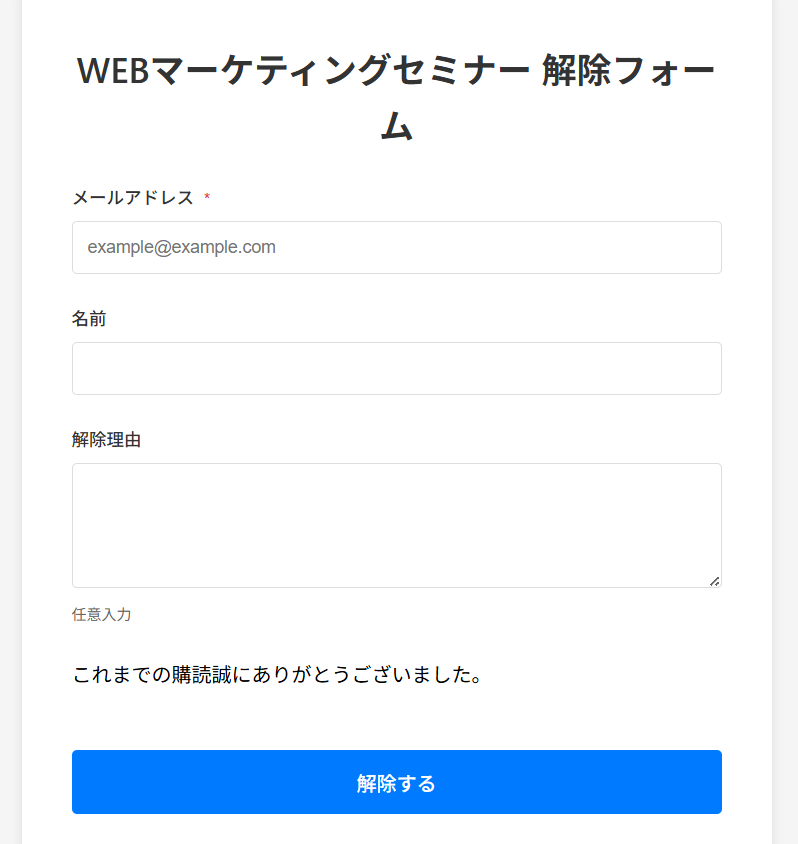
6、プレビューで内容の確認ができます。
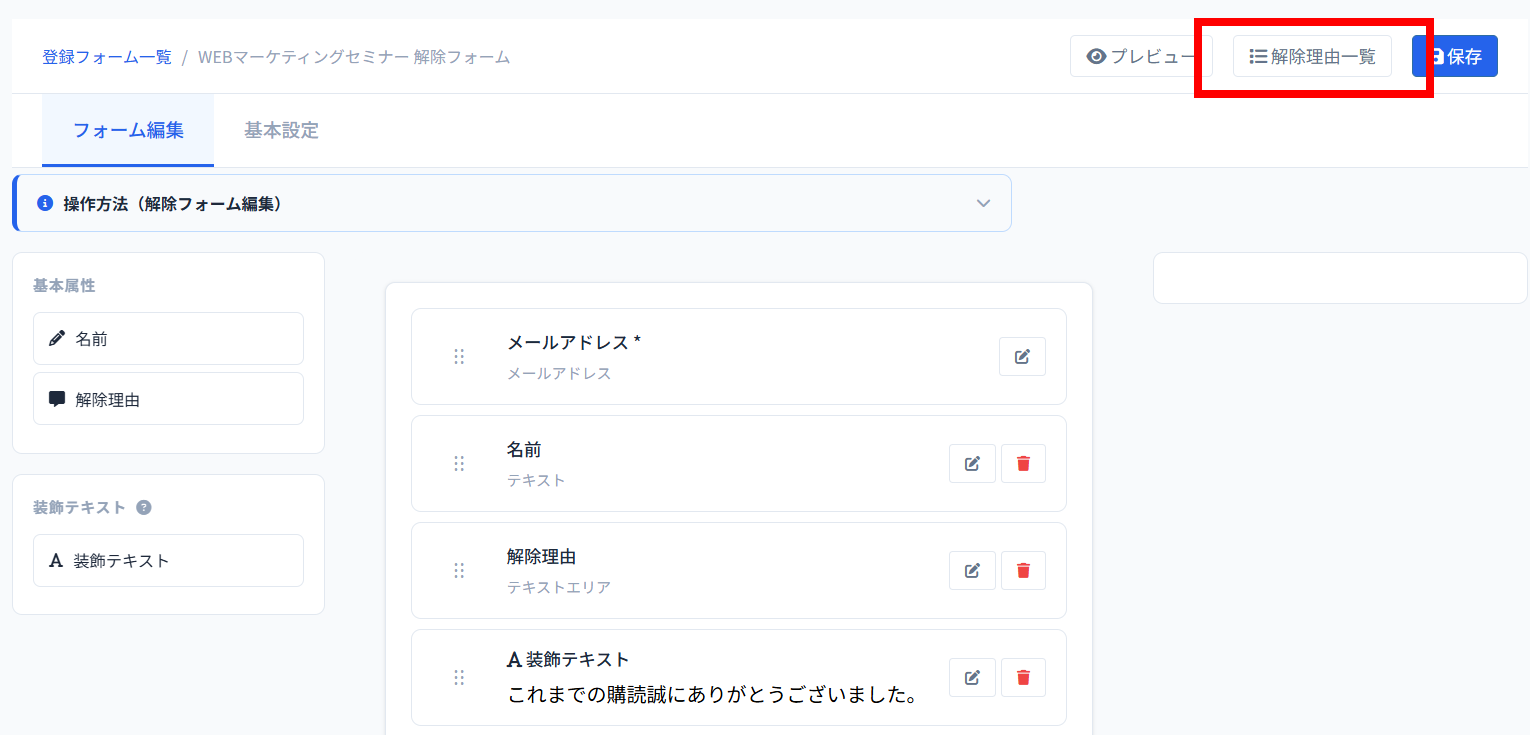
※「解除理由」の項目を追加した場合、「解除理由一覧」で解除理由を確認することができます。
続いて、フォームの全体設定の案内となります。
「フォームの全体設定」にお進みください。