プロプランでは、初期設定の「デフォルト登録フォーム」とは別に、用途に合わせたフォームを複数作成いただけます。
フォームが1つで十分な場合は「デフォルト登録フォーム」を、2つ以上のフォームが必要な場合は「カスタム登録フォーム」から新しく作成してご利用ください。
デフォルトのフォームについて
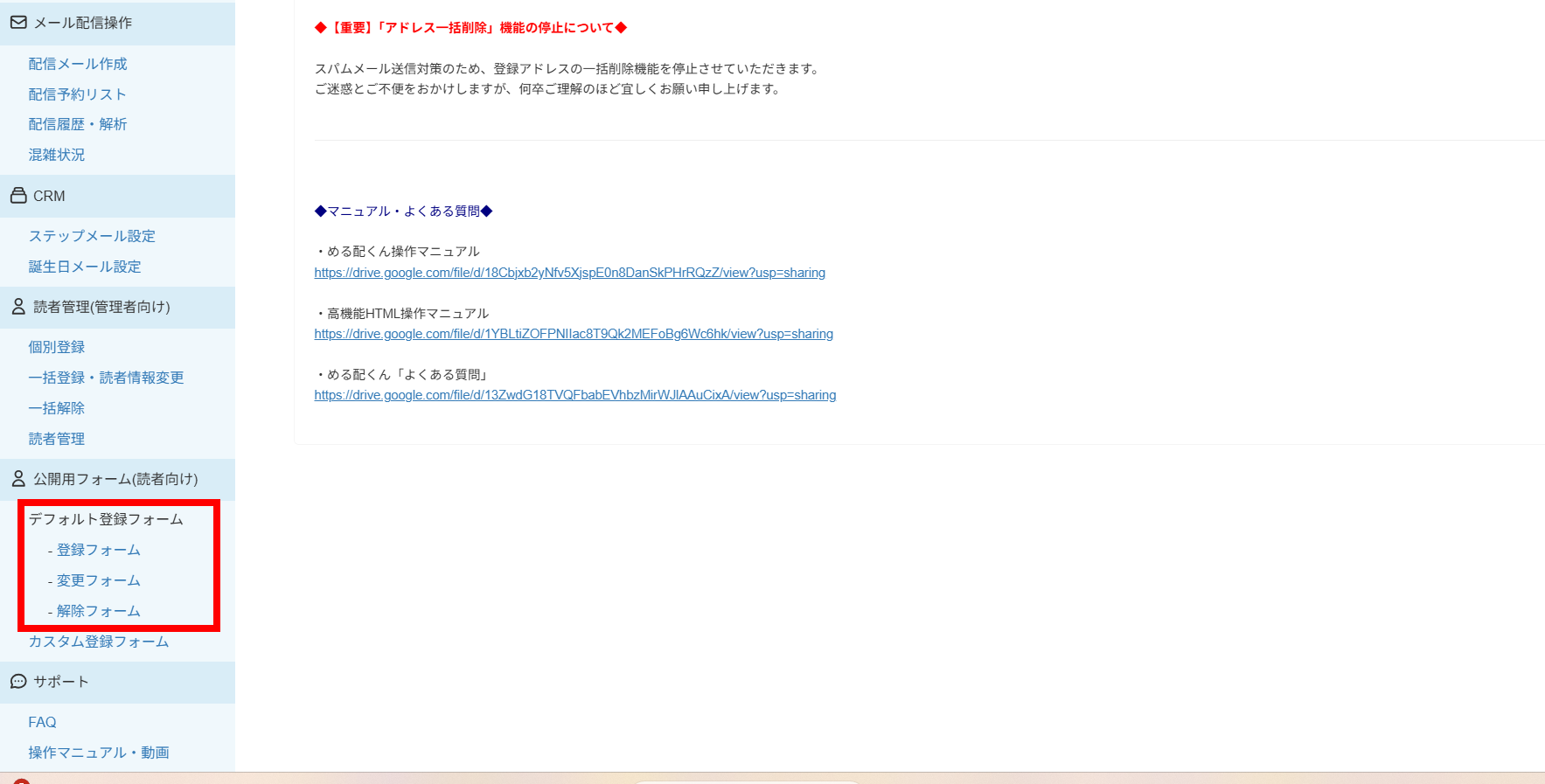
ログイン後、画面左下に表示される「登録フォーム」「変更フォーム」「解除フォーム」が、デフォルトのフォームとなります。フォームが一つで事足りる場合は、こちらをそのままご利用ください。
注意1
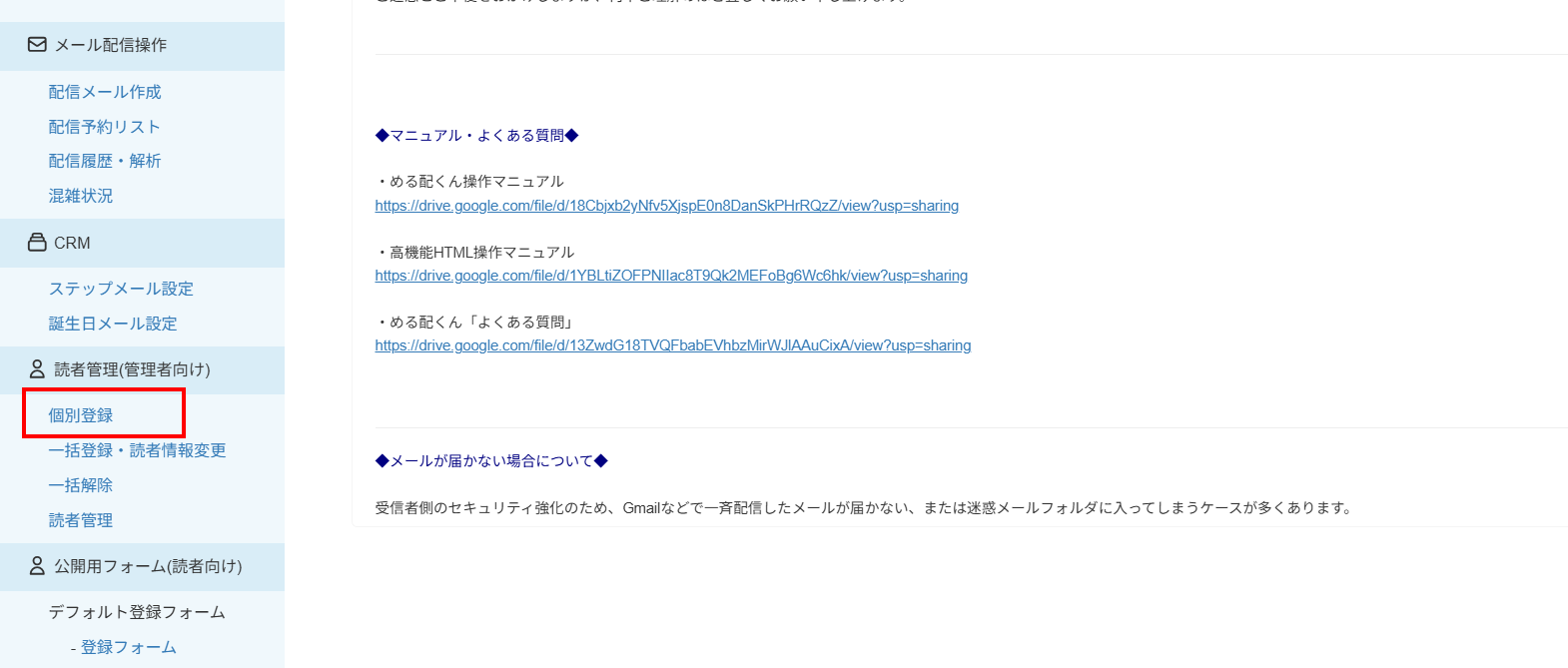
管理者が読者のデータを1件1件登録する場合の「個別登録」は、デフォルトの登録フォームと紐づいております。
後述する「カスタム登録フォーム」専用の個別登録画面ではございませんので、あらかじめご注意ください。
注意2
解除コード「%OPTOUT%」およびデフォルトの解除フォームは、全リスト共通の設定となっています。そのため、ここから解除を行うと「すべてのメルマガ」が配信停止となります。
後述する「カスタム登録フォーム」機能をご利用の場合は、フォーム(リスト)ごとに専用の解除フォームを作成できますので、そちらをご使用ください。
カスタム登録フォームについて
2つ以上の登録フォームを作成する場合は、こちらの機能をご利用ください。
新規で登録フォームを作成する
こちらでは例として、セミナー募集のフォームを作成します。
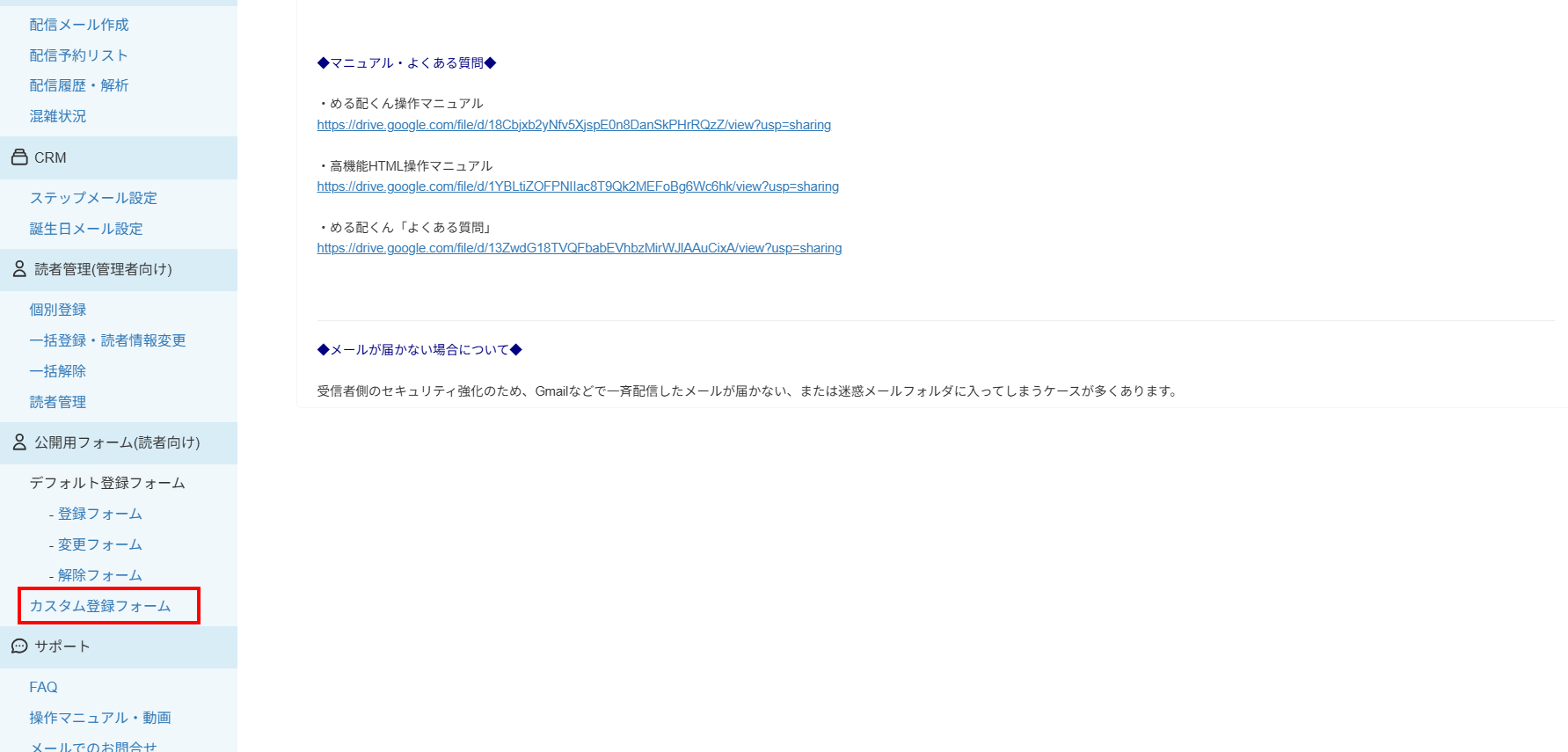
1、画面左の「カスタム登録フォーム」をクリックします。
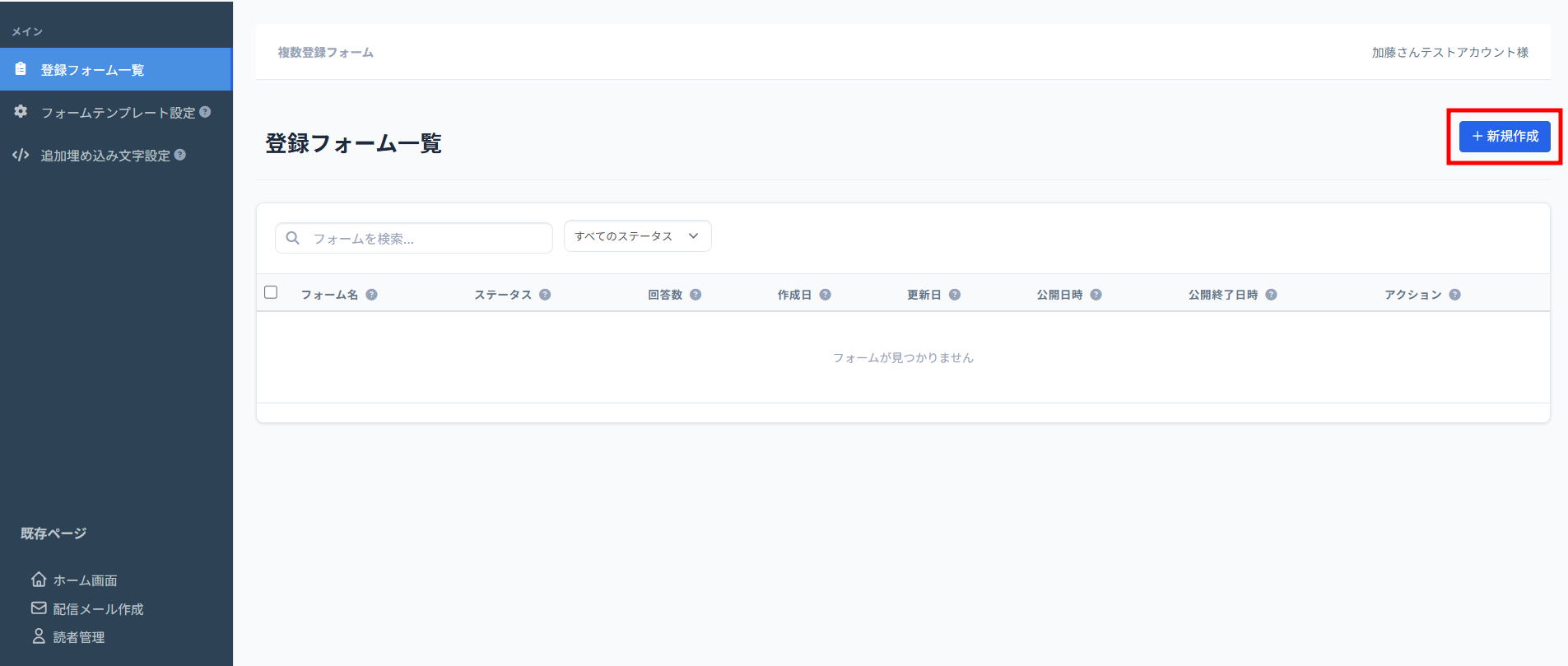
2、画面右上の「+新規作成」ボタンをクリックします。
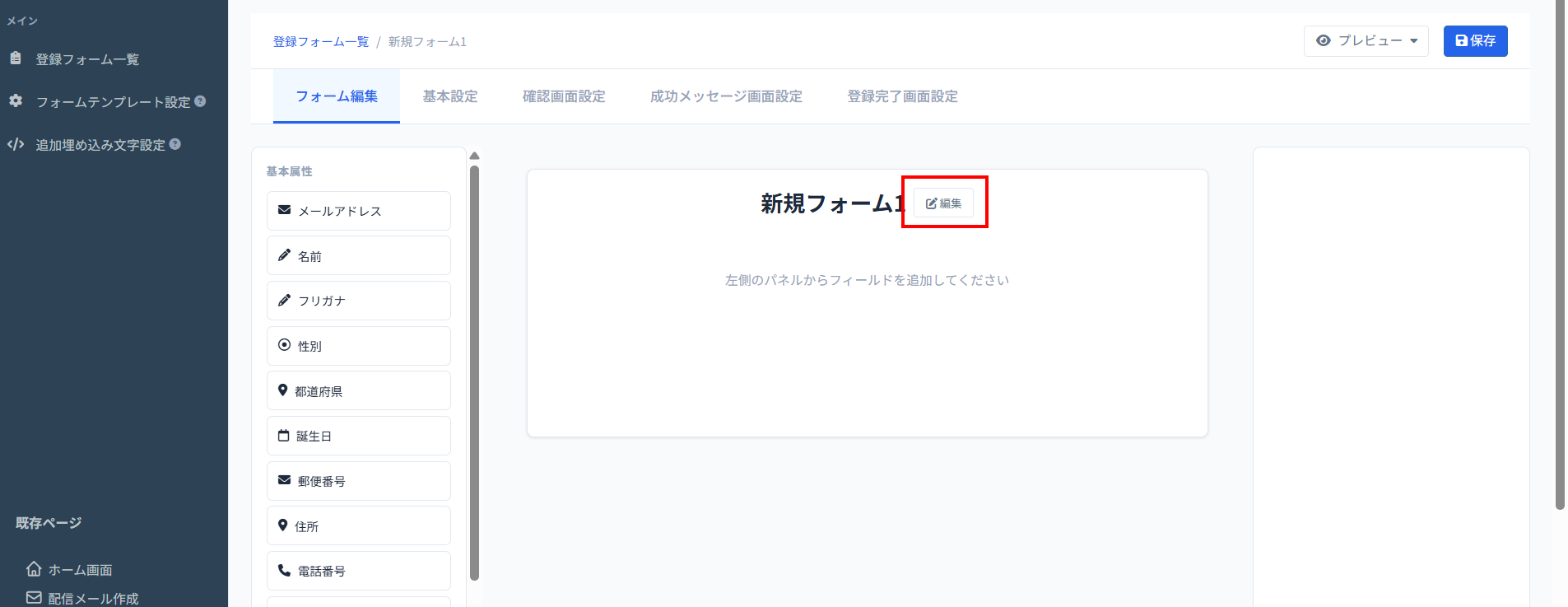
3、まずは【フォーム名】を入力します。
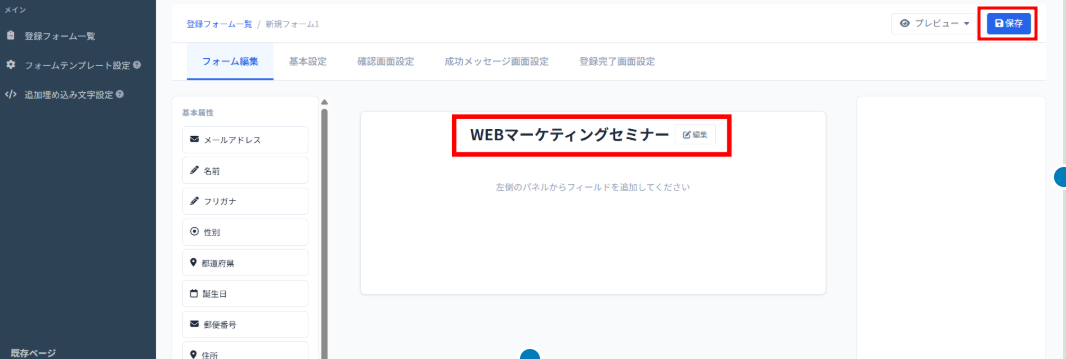
「編集」ボタンクリック>フォーム名を入力し、「保存」ボタンをクリックします。
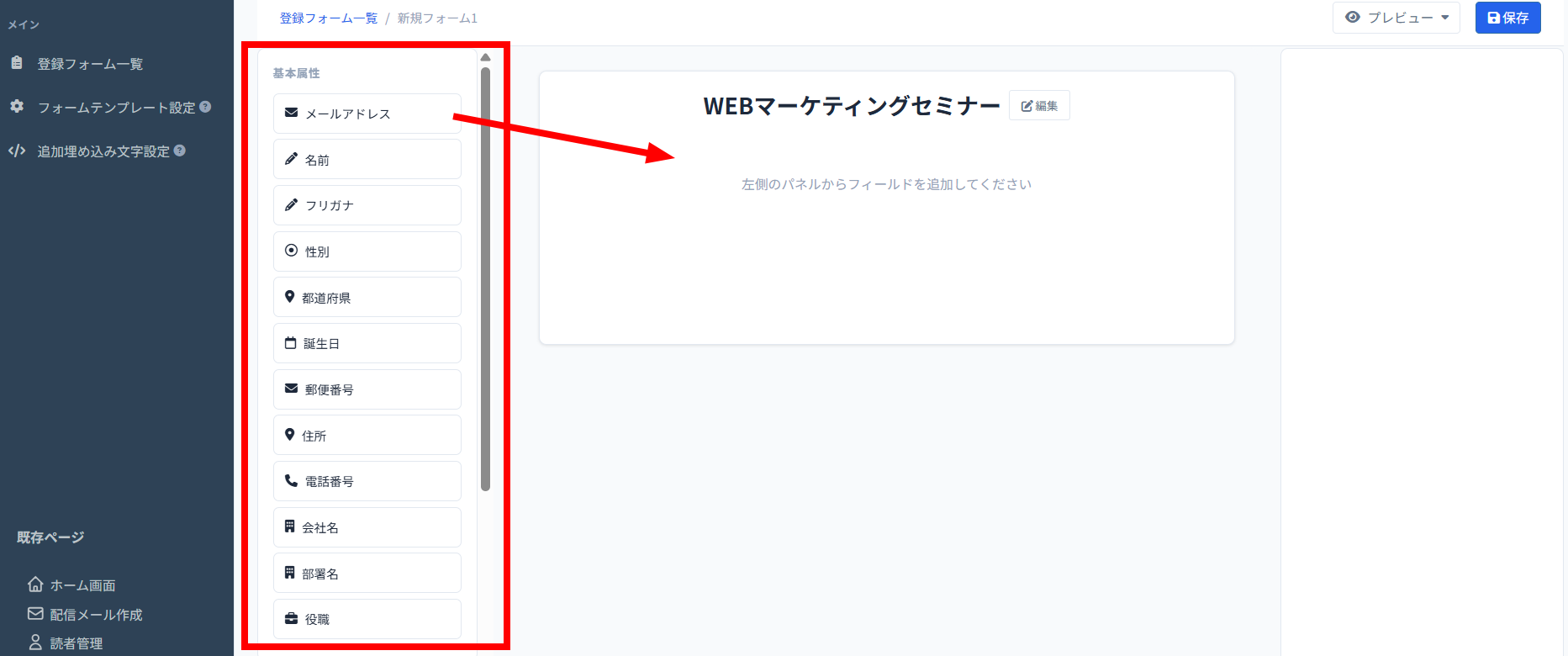
4、続いて、基本属性の中からフォームに必要な項目をドラッグ&ドロップします。
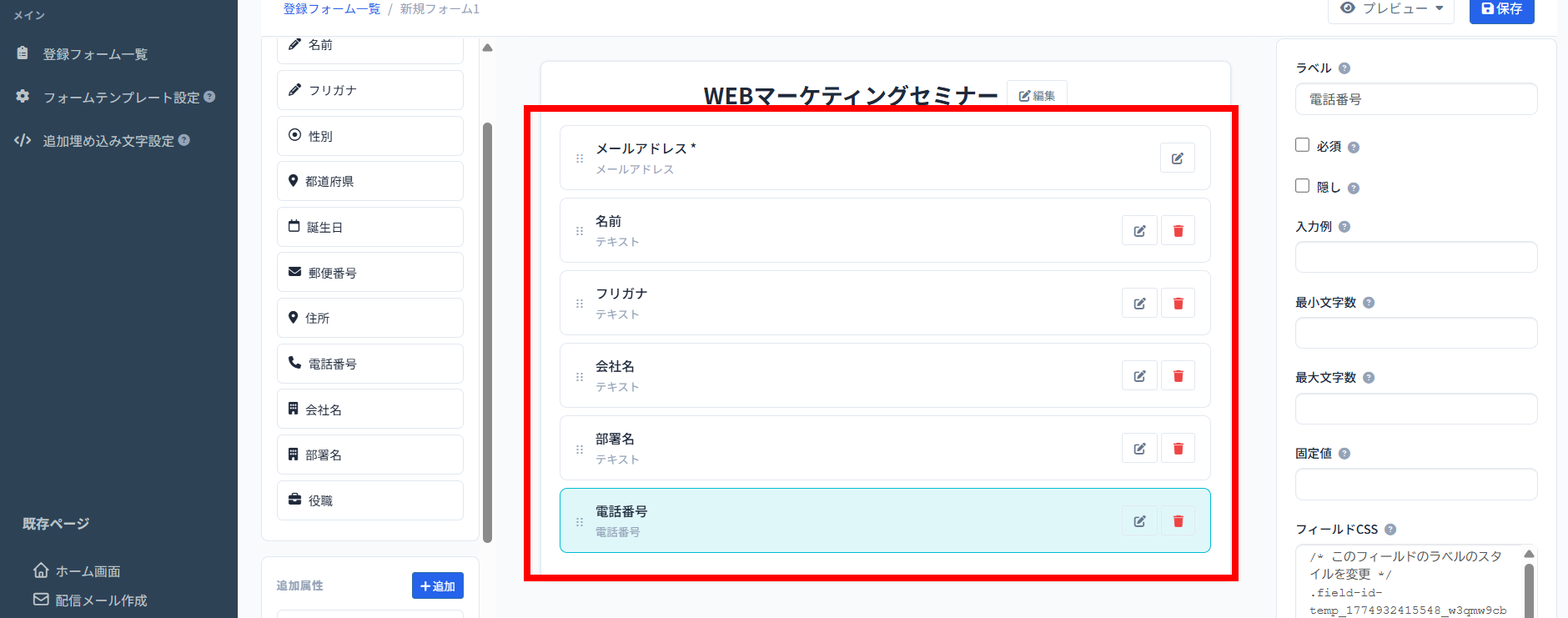
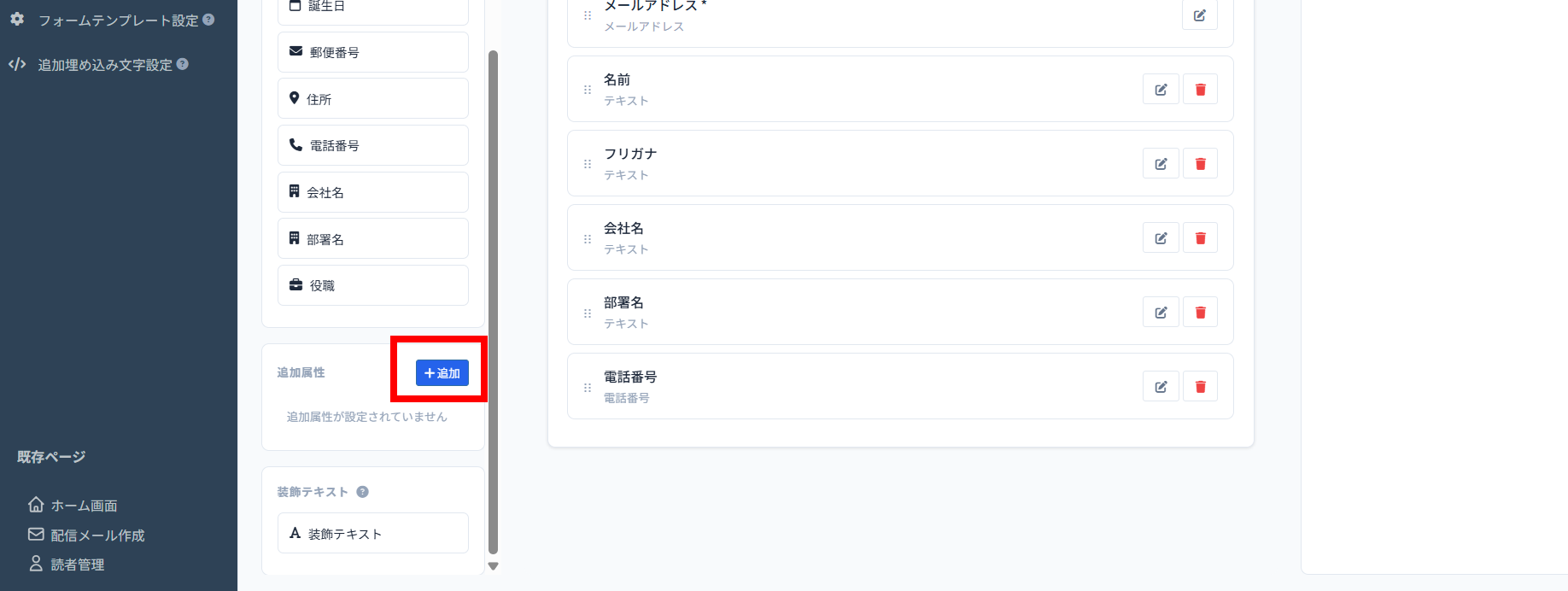
基本属性以外の項目を追加したい場合は、追加属性の「+追加」ボタンより項目を作成します。
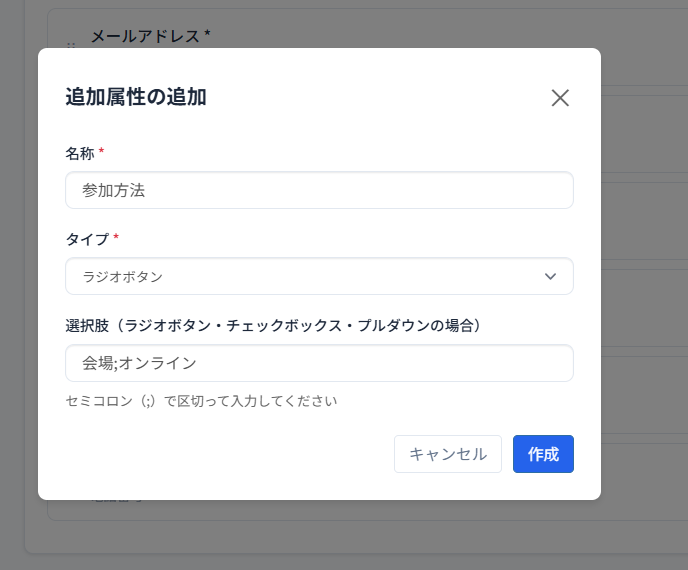
名称・タイプ・選択肢を入力し「作成」ボタンをクリックします。
※選択肢の中から、2つ以上を選択させたい場合は、タイプを「チェックボックス」にします。
※選択肢の間は半角のセミコロンで区切ります。
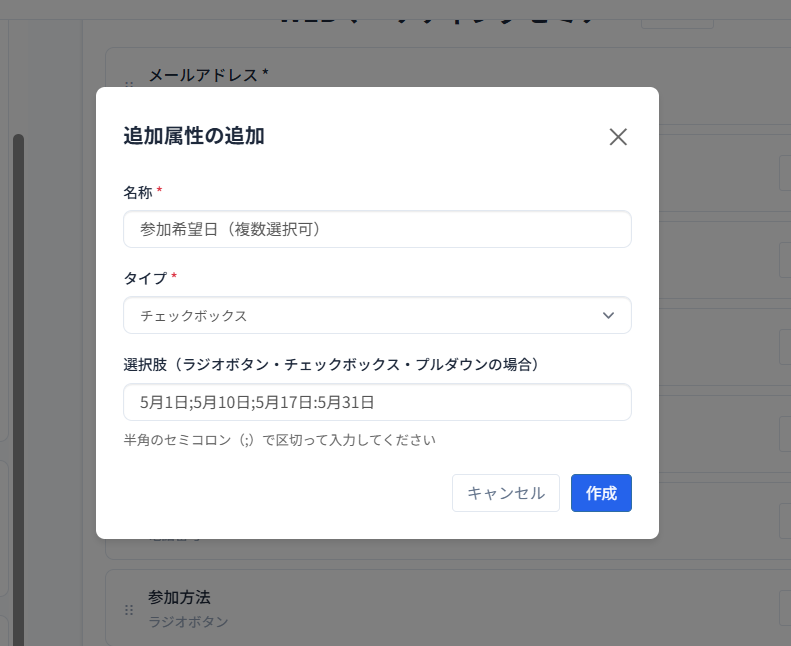
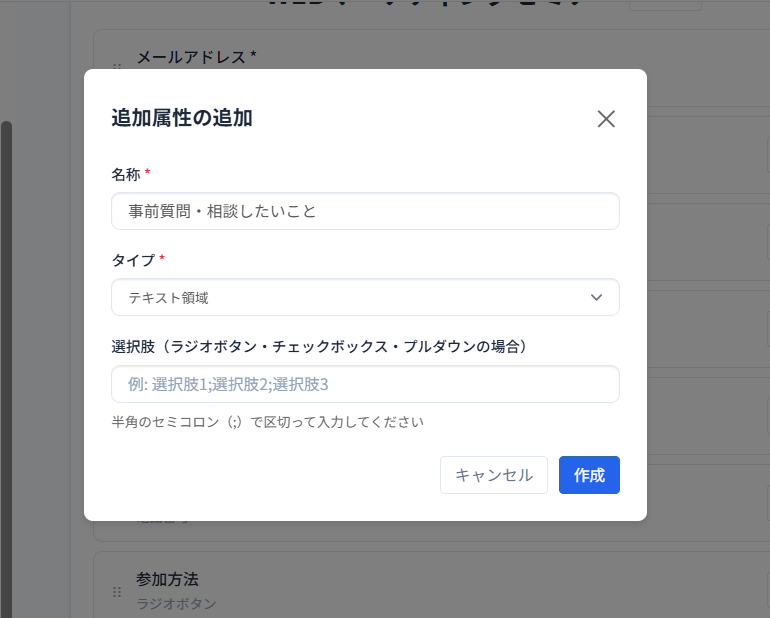
追加した項目をドラッグ&ドロップします。
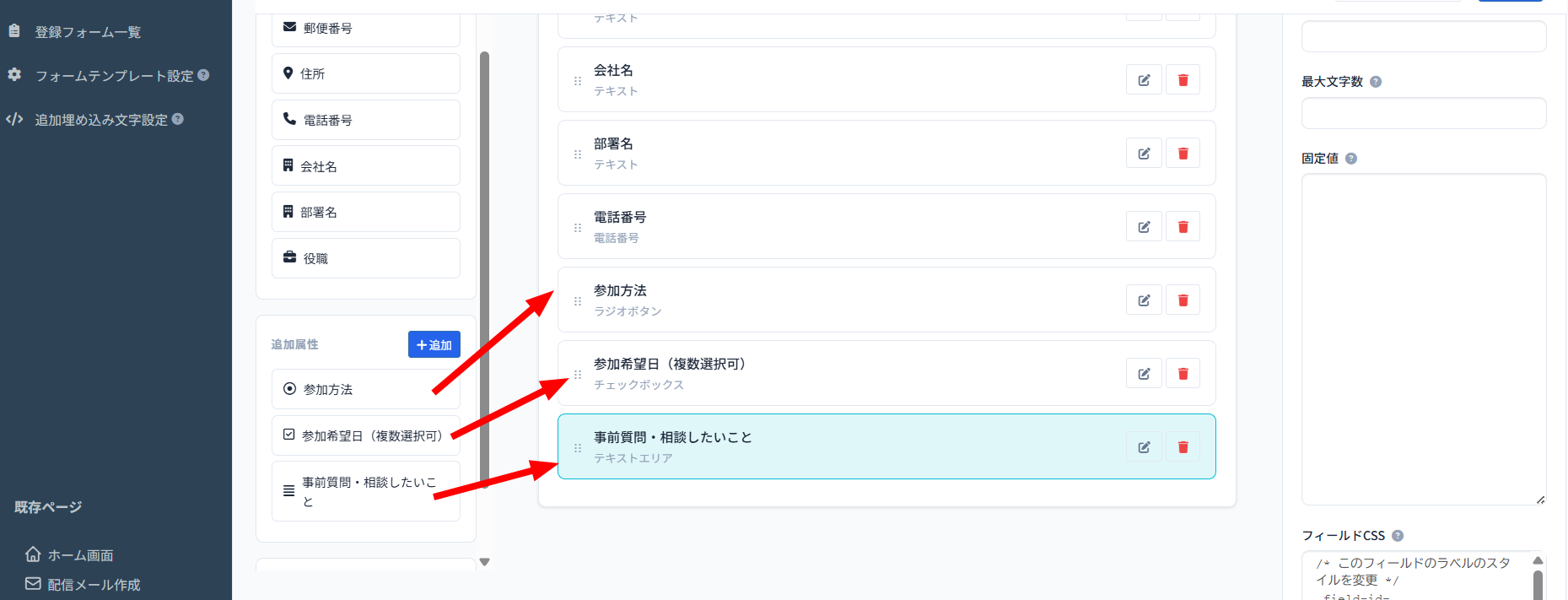
5、項目の名称を変更したい場合や必須入力・隠し入力(ユーザーに項目を見せないようにする)にしたい場合は、下記の操作で変更が可能です。
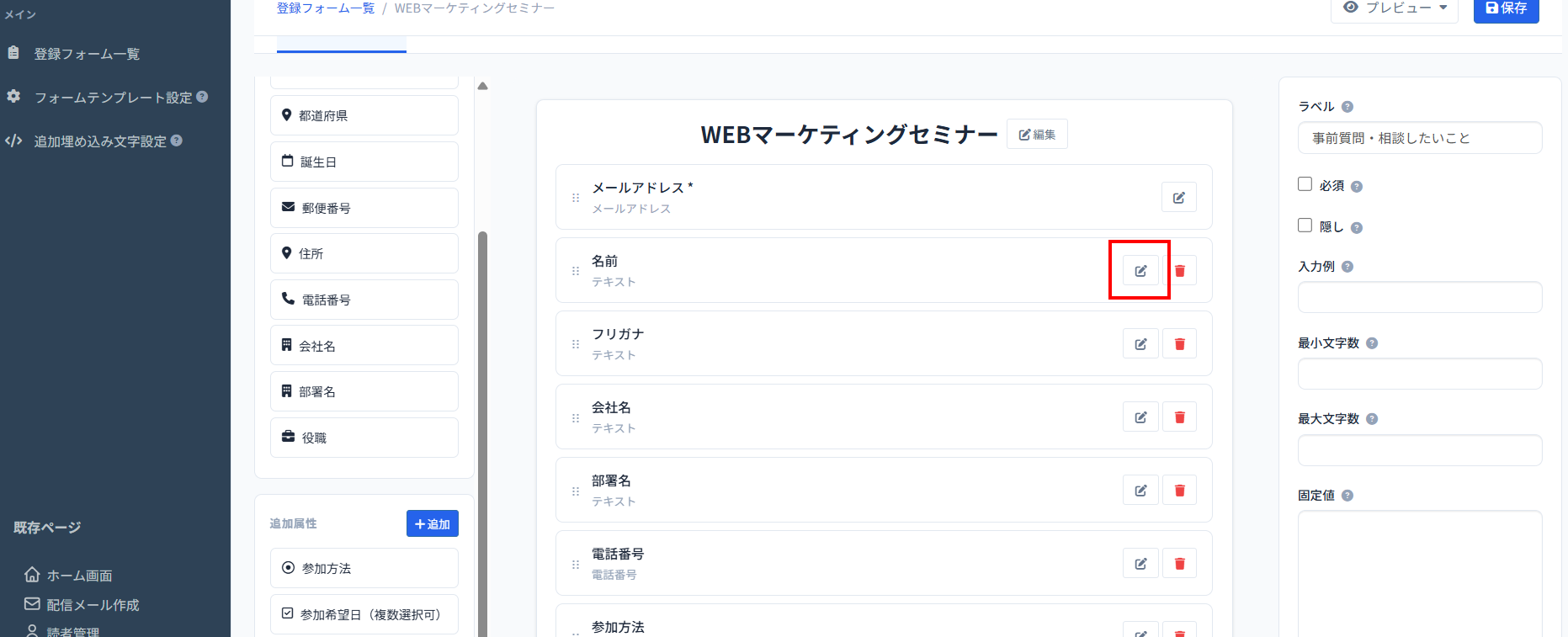
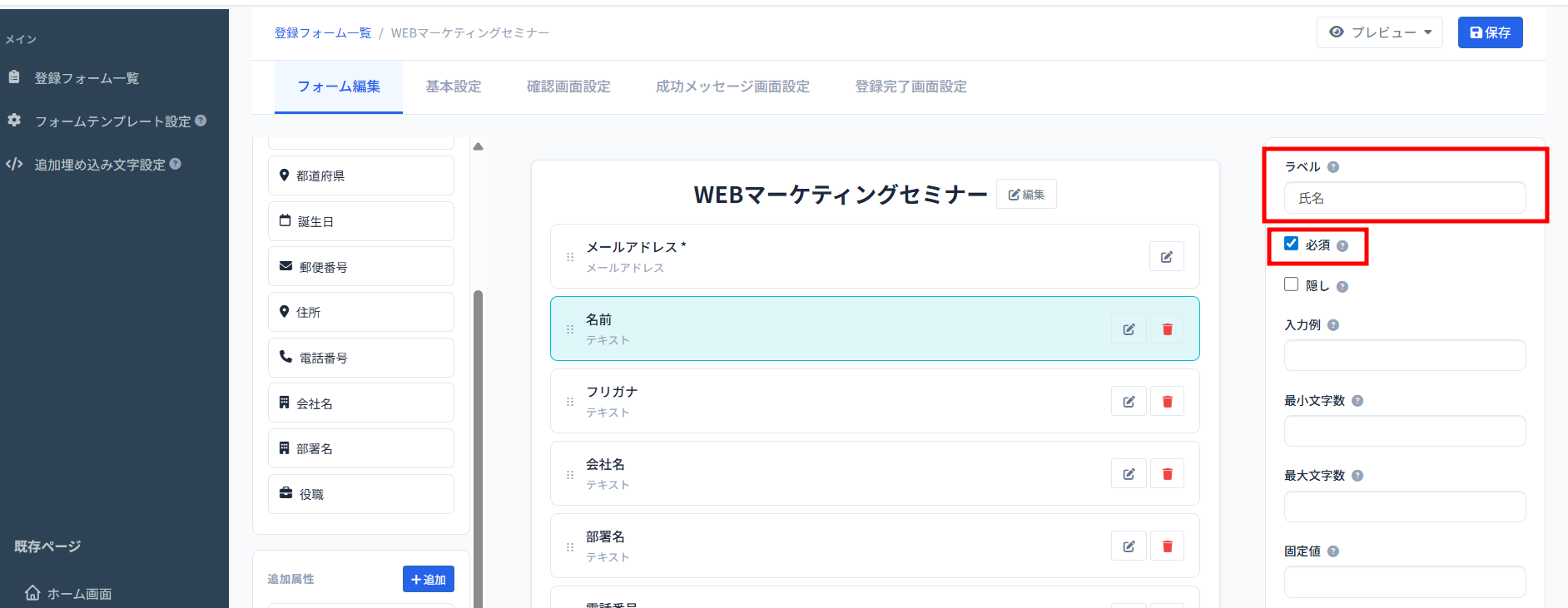
例)「名前」を「氏名」に変更し、必須入力にしたい場合
「名前」の左側にある「編集」ボタンを押します。
ラベルに表示される「名前」を「氏名」に変更し、「必須」にチェックを入れます。
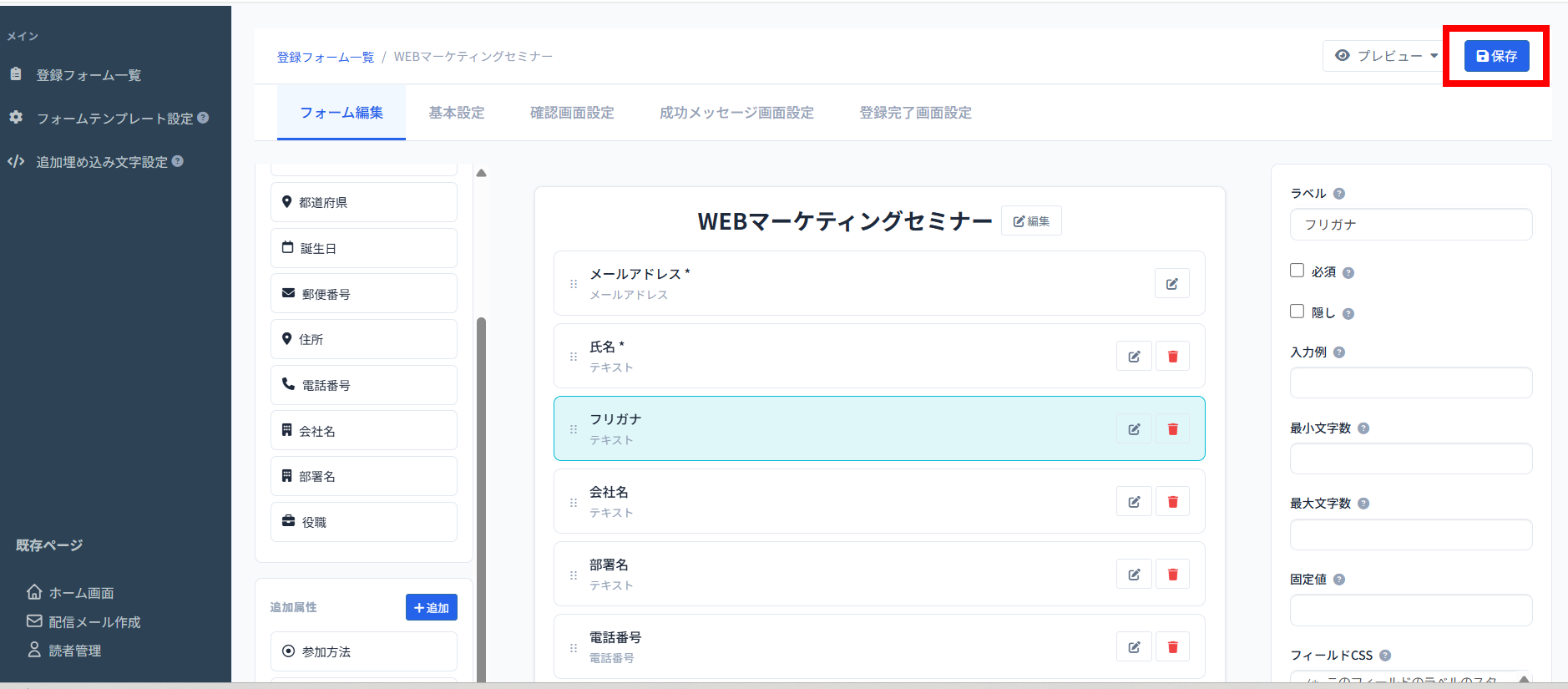
6、フォームが完成したら画面右上の「保存」ボタンを押します。
7、「プレビュー」>「入力画面」「確認画面」「成功メッセージ画面」「登録完了画面」で作成した登録フォームの確認ができます。
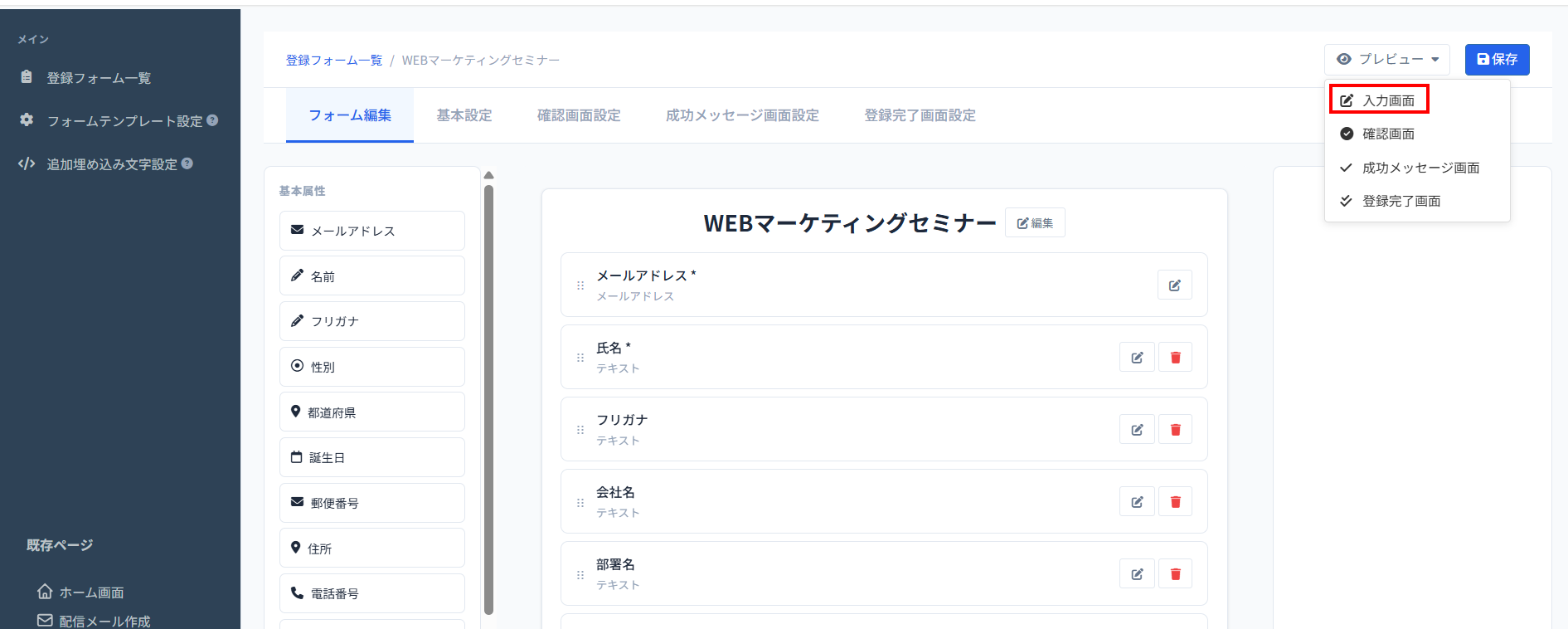
【入力画面】

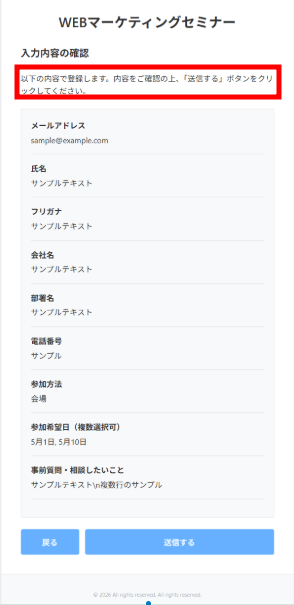
【確認画面】
ユーザーが登録内容に間違いがないかを確認する画面です。
赤枠内の文言を変更することも可能です。
変更方法:https://www.meruhaikun.com/blog/?page_id=3028
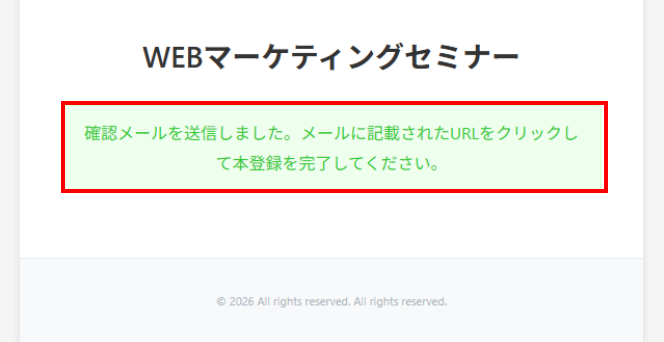
【成功メッセージ画面】
める配くんの登録フォームはダブルオプトインとなります。
本登録完了のため、入力したメールアドレス宛にメールを送信します。
赤枠内の文言を変更することも可能です。
変更方法:https://www.meruhaikun.com/blog/?page_id=3031
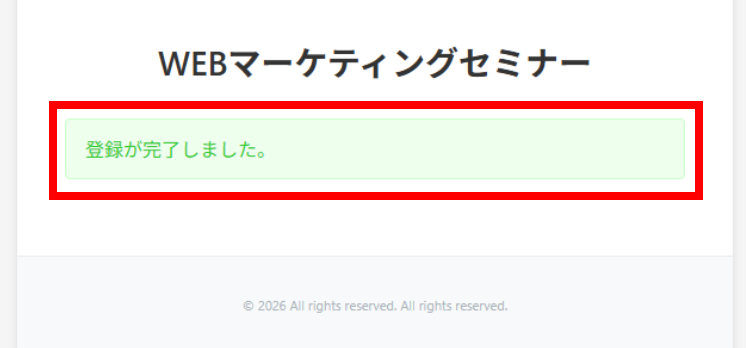
【登録完了画面】
ユーザーがメールアドレスに記載のURLをクリックすると本登録が完了となります。
赤枠内の文言を変更することも可能です。
変更方法:https://www.meruhaikun.com/blog/?page_id=3037
続いて、基本設定画面よりフォームの公開設定やデザイン設定を行います。
「フォーム毎の基本設定」にお進みください。